古いiPodを引っ張り出して聴こうとしたら、妙な音がするようになっていませんか?
私のiPod第4世代も、ある日突然「カリカリ」「ブゥーーン」という異音を出し始めました。 再生はできるものの、明らかに様子がおかしい。 HDDが死にかけているサインです。
「このまま放置したらデータごと終わるな」、いや、「魔改造のチャンスやん!」と思い、この機会に改造することにしました。 やることは2つ。
・HDD→SDカード化(フラッシュストレージ化)
・容量アップ(20GB→32GB)
結果的にはドックコネクタ固定パーツを壊すというハプニングもありつつ、なんとか完走できました。 同じように悩んでいる方の参考になれば嬉しいです。
iPod第4世代のHDD→SDカード化とは?
なぜSDカード化するのか
iPod第4世代(2004年発売)は、内部ストレージにHDD(ハードディスク)を使っています。 HDDは回転する円盤でデータを読み書きするため、経年劣化で異音が出たり突然死したりします。
これをSSD的な「フラッシュストレージ」に換装するのがSDカード化です。
メリットはこちら。
・異音・振動がなくなる
・消費電力が減りバッテリーが長持ちになる
・衝撃に強くなる
・容量を増やせる(使うSDカード次第)
デメリットは、互換性の問題で認識しないカードがあること。 ここは後述します。
使ったパーツ構成
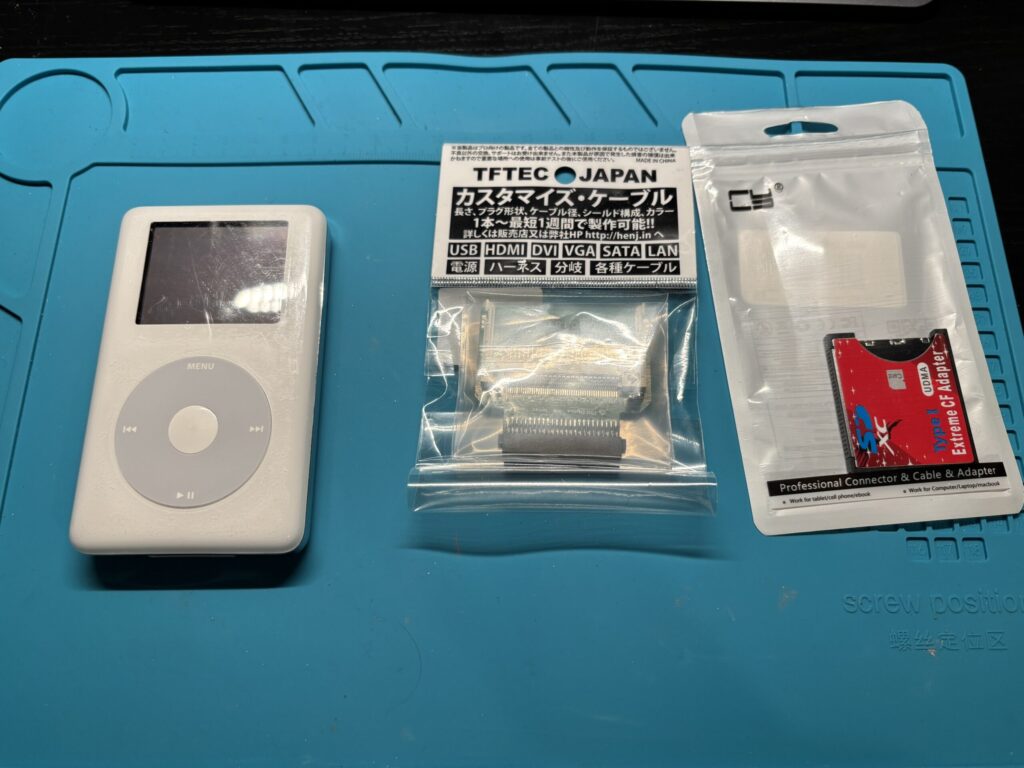
今回の換装に使ったのは2段構えの変換です。
iPod本体(1.8インチIDEコネクタ)
↓
HDD→CF(コンパクトフラッシュ)変換アダプタ
↓
CF→SDカード変換アダプタ
↓
SDカード(32GB)
iPod第4世代の内部コネクタは1.8インチIDEという規格です。 このコネクタに対応したCF変換アダプタを使い、さらにCF→SDへと変換することでSDカードを接続します。
変換アダプタはアリエクやAmazonで数百円〜数千円で購入できます。 ただし品質にばらつきがあるので、レビューをよく確認してから選ぶのが無難です。
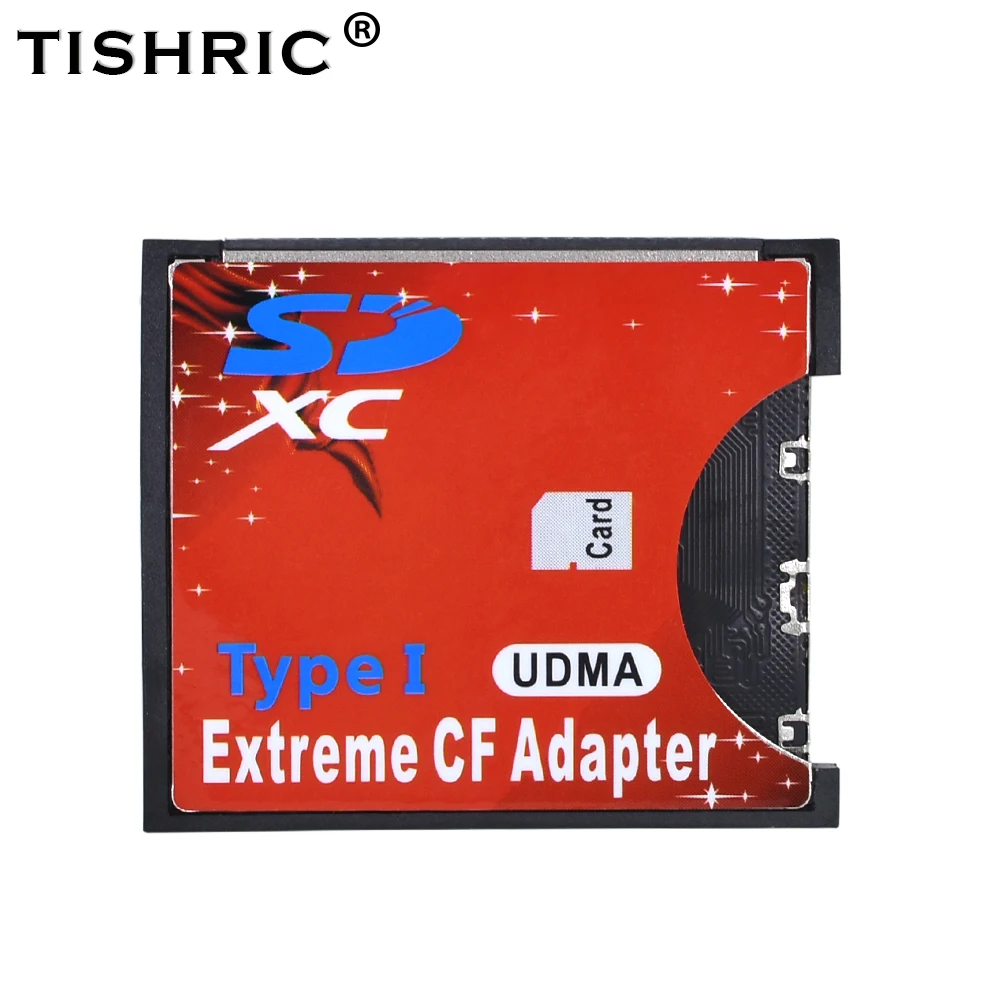
この類の商品は大抵こういった魔改造に使われることが多いので、レビュー内検索で「iPod」を調べれば良い情報が得れます。冒頭でふれた「互換性」についてはレビューで確認したほうがベターと思います。赤いCFカードアダプタは類似品がたくさん出回っているので特に注意です。
実際の換装作業レポート
分解手順
iPodの分解は「開腹手術」と表現されるくらい、緊張する作業です。 筐体のすき間にヘラやピックを差し込み、少しずつ少しずつ開いていきます。
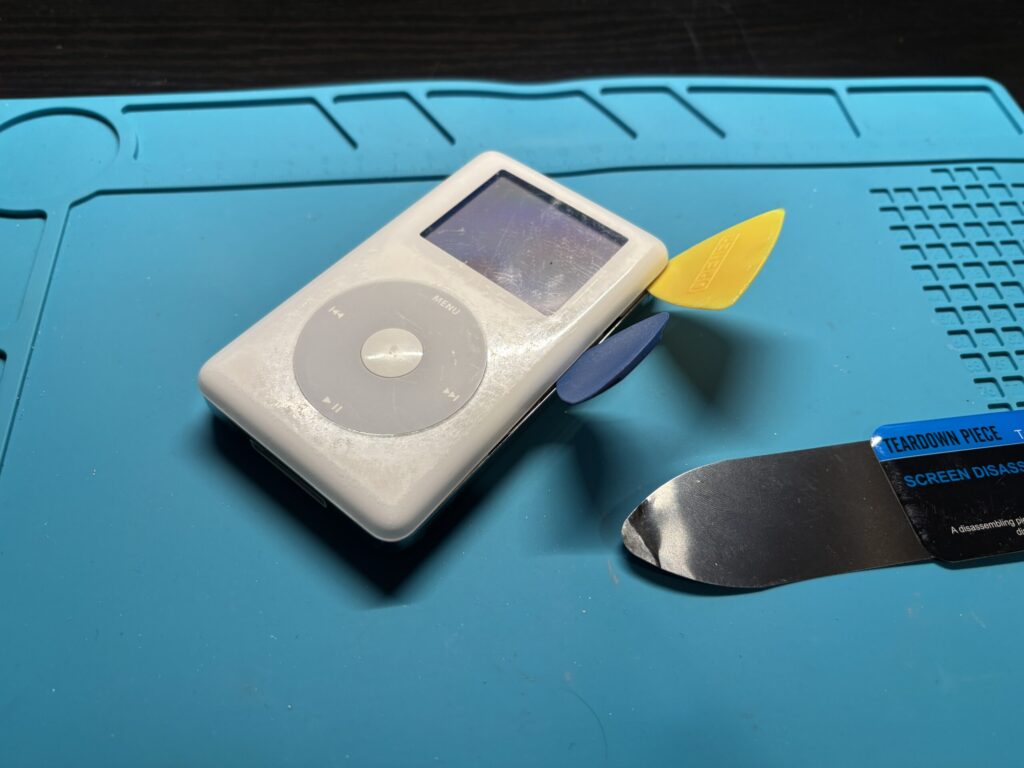
傷つきやすい箇所なので、プラスチック製を使うのがおすすめです。 金属製は傷がついたり、クリップを破壊する場合があるので注意。
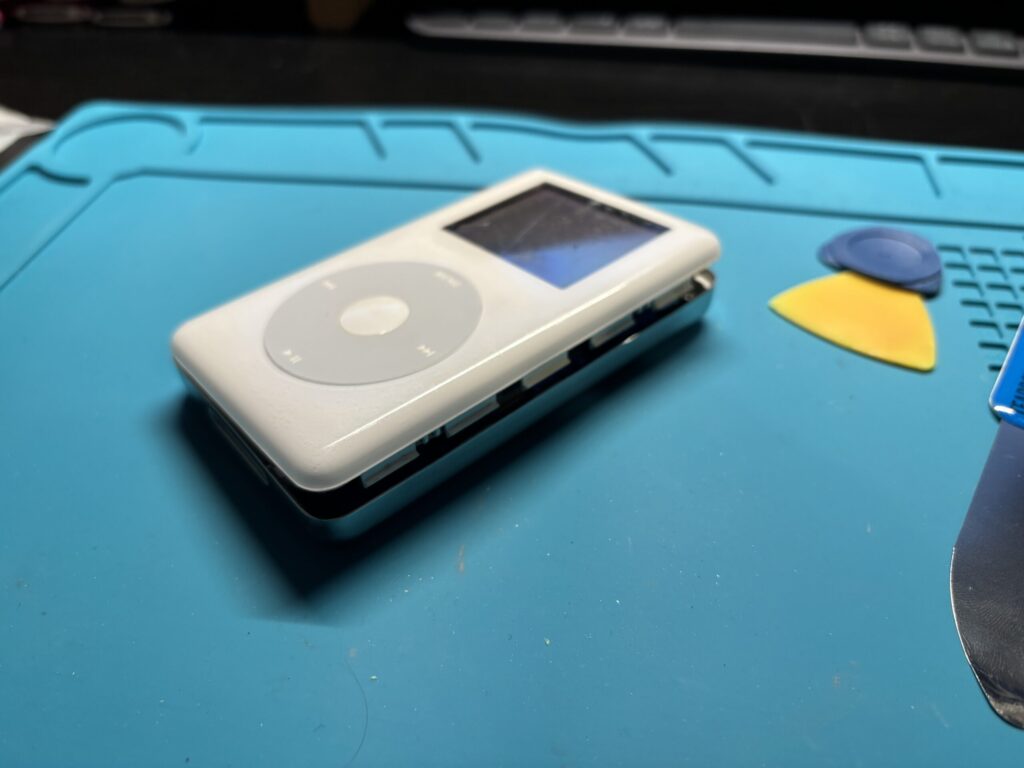
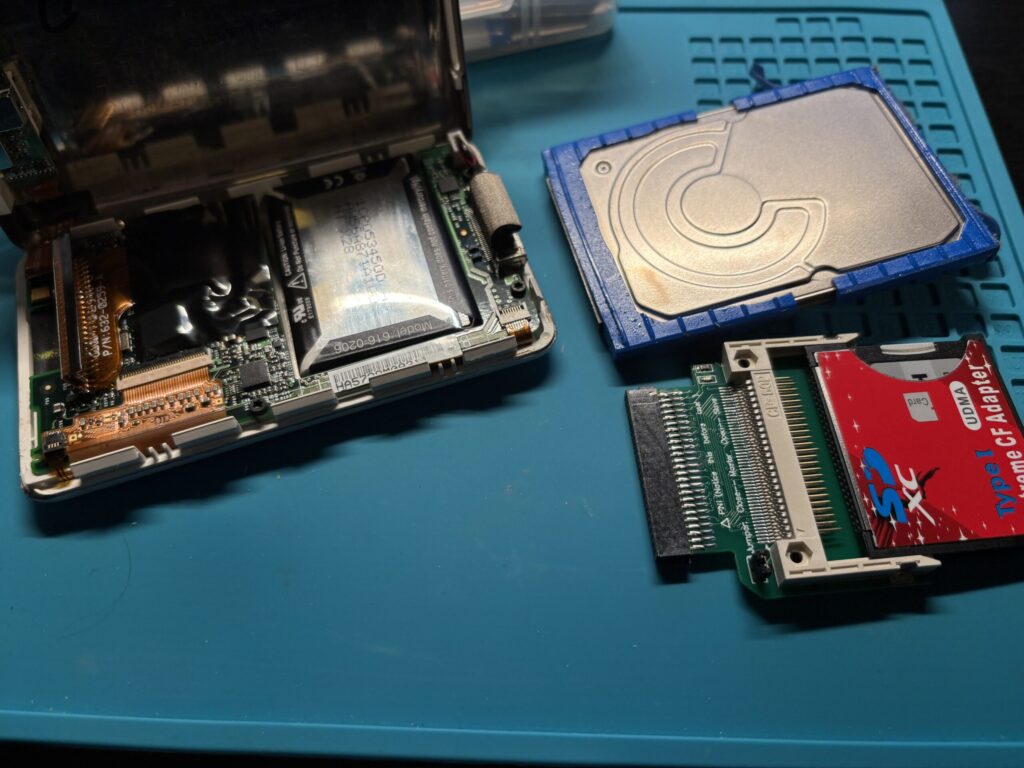
背面パネルが外れたら、内部が見えます。 背面を覆うようにHDDが鎮座しています。
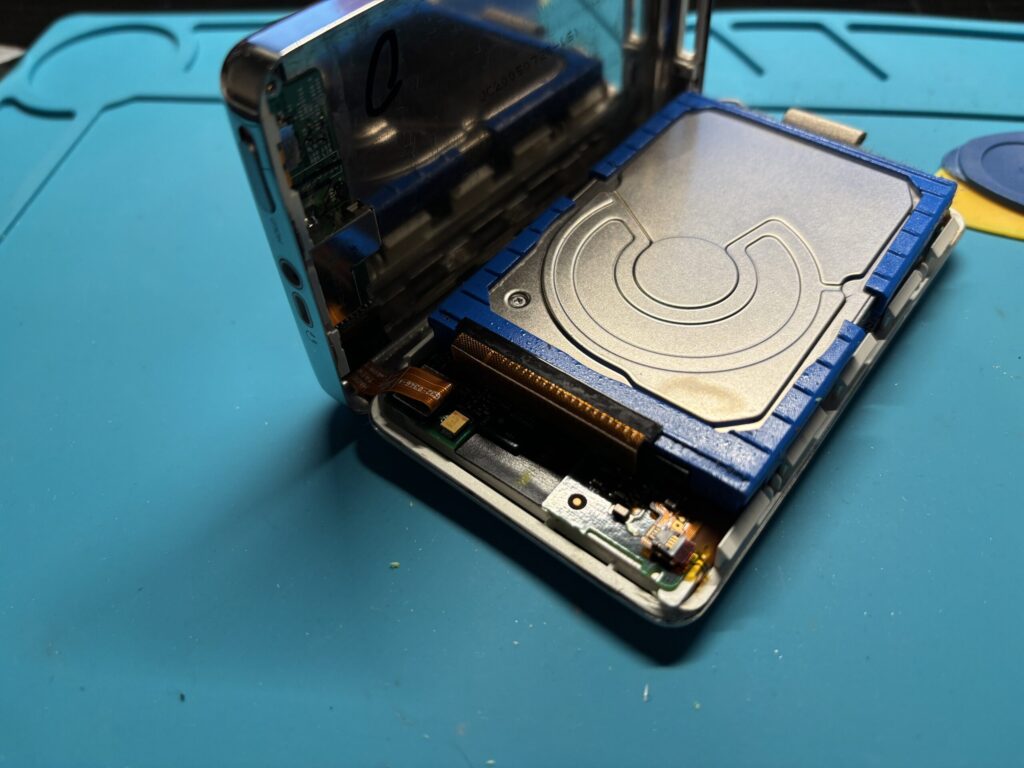
HDDはゴムパーツで保護されており、フラットケーブルで基板と繋がっています。 ケーブルとHDDを慎重に分離させ、HDDを取り外します。
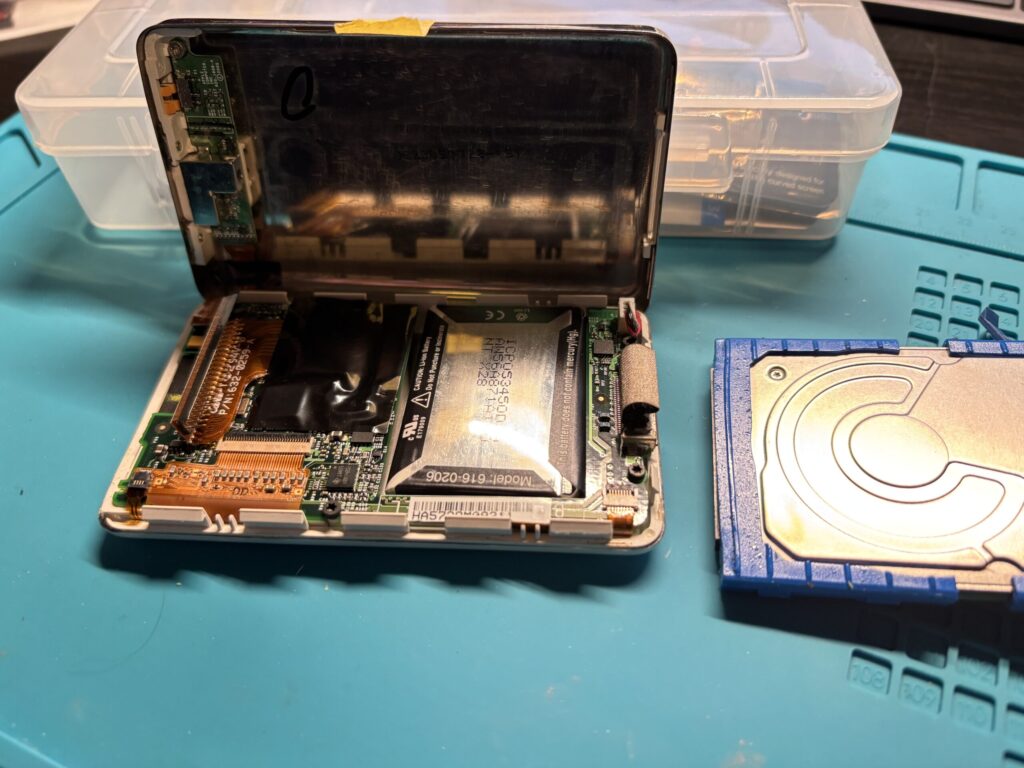
変換アダプタ+SDカードを装着
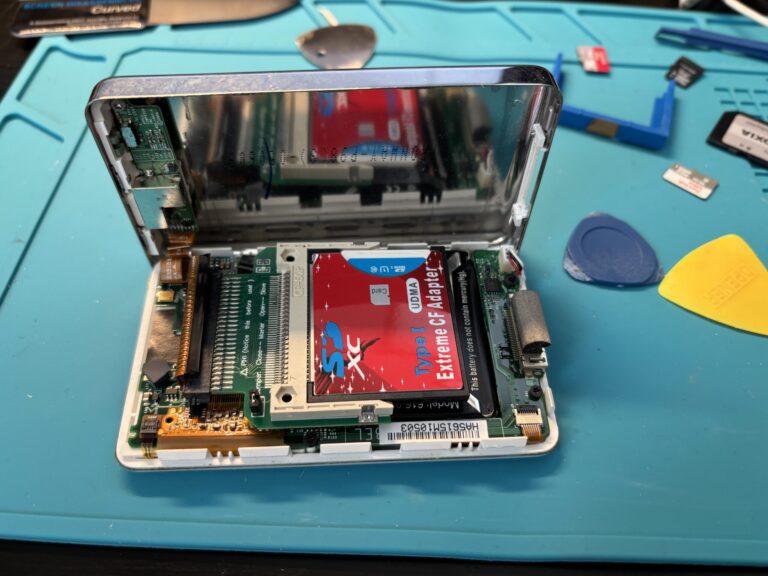
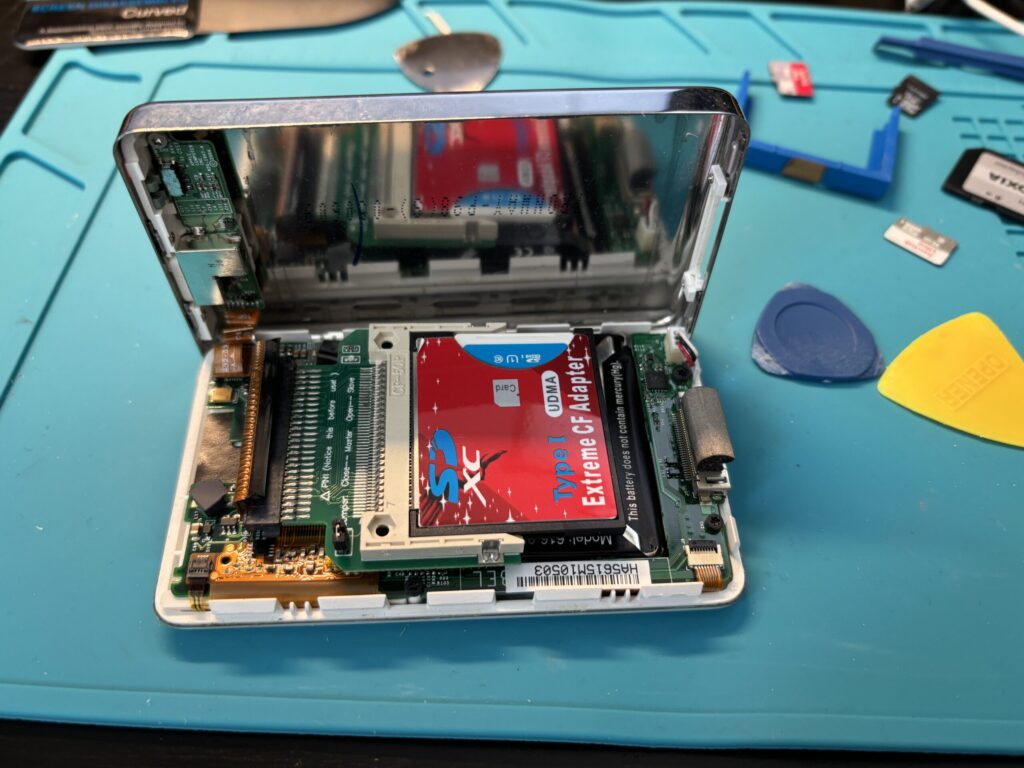
取り外したHDDと同じコネクタに、CF変換アダプタを接続します。 そのアダプタにCF→SD変換を重ね、最終的にSDカードをセット。
アダプタの組み合わせによってはコネクタ部分が少し浮いて見えますが、 筐体を閉じれれば固定されるので大丈夫です。蓋を閉じる際に抵抗があって閉じれない場合は、無理せず原因を探り解決してから閉じましょう。
ドックコネクタ固定パーツ破壊事件
問題はここで起きました。
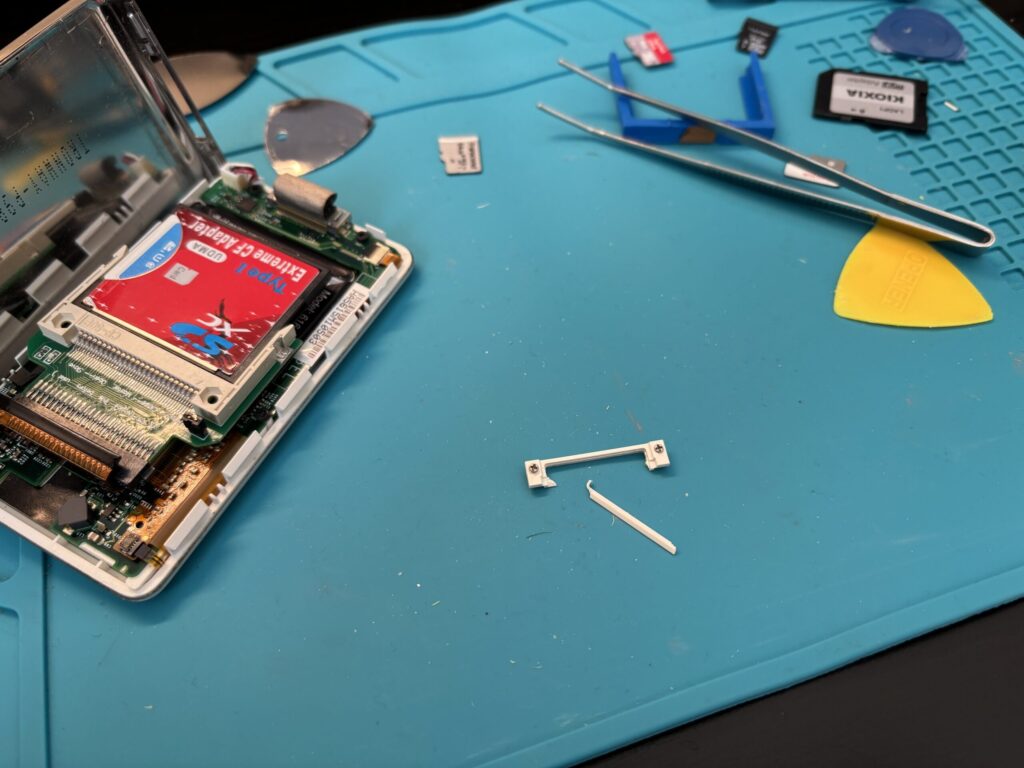
組み立ての途中、うっかり基板を無理な角度で押し込んでしまったのです。 その瞬間、「パキッ」という小さい小さい音。
嫌な予感は的中。 ドックコネクタ固定パーツが折れてしまいました。幸いにも粉々ではなかったので、瞬間接着剤で復活、事なきを得ています。
換装後の動作確認
iTunesでフォーマット
SDカードを組み込んだ状態でiTunesに接続すると、「復元が必要です」と表示されます。 指示に従って復元(初期化)を実行するだけでOKです。
※ここで復元どころかPCに認識されない場合もあるようです。その場合はiPodで強制リセット(MENUボタンと中央ボタンを押し続ける)すると事が進むようです。
iPod第4世代では復元準備完了後に 「壁のコンセントに接続して」 と要求してきます。 このスクリーンが表示されている限り、続行することはできませんので指示に従って充電しつつ、プログレスバーが100%になるのを待ちます。
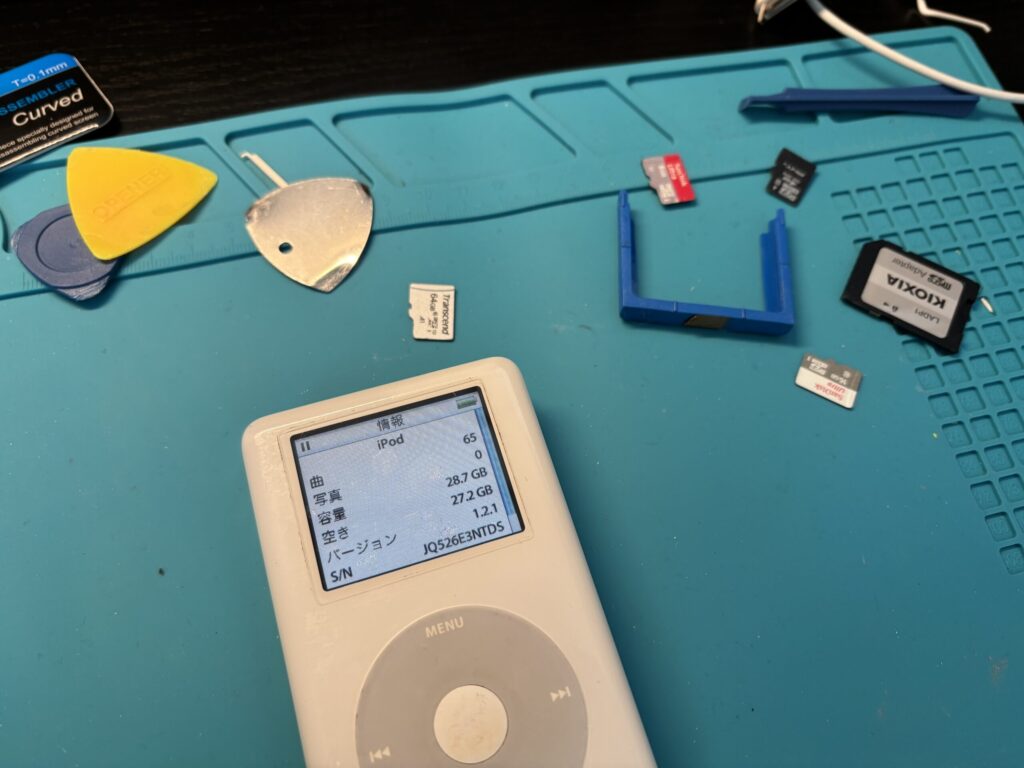
その後再度iTunesへ接続し復元が完了すれば、32GBのiPodとして認識されました。 意外とあっさりしたものです。相性問題が炸裂せずにホッとしました・・・・・・・
使ってみた感想
換装後は当たり前ですが異音が完全になくなりました。 起動時間も体感でわずかに速くなった気がします。そしてなんと言っても明らかに筐体が軽いです。
バッテリーの持ちについても、以前より長くなった印象があります。 HDDが回転していた分の電力消費がなくなった効果と思います。
20GBから32GBに増えたことで、容量にも 少しだけ 余裕が生まれました。
換装するときに気をつけたいこと
・CF変換アダプタの品質で動作の安定性が変わるようです。今回のはまぐれかもしれません。
・分解時は無理に力を入れない(ドックコネクタの件がまさにこれ)
・作業前にバッテリーを使い切っておくと安全と思いました
・元のHDDは念のため保管しておく(✕マークが出ている場合は捨てるしかありませんが・・)
まとめ:壊れかけのiPodは「SDカード化」で復活できる
今回の作業で得た結論をまとめます。
・異音が出ているHDDは換装(魔改造)のチャンス
・HDD→CF→SD変換の2段構えでフラッシュ化できる
・容量も増やせるので一石二鳥
・部品を壊さないように開閉時には十分注意する笑
費用は変換アダプタとSDカードを合わせても数千円程度。 愛着のあるiPodを捨てるくらいなら、ぜひ換装、いや、魔改造を試してみてください。
思ったより上手くいって良かったです。ただし、ドックコネクタ付近は本当に気をつけてください・・・・・

コメント