
ハードオフのジャンクコーナーで、DS Liteを見つけました。 「ジャンク品」なので当然どこかしら不具合があるだろうと思いつつ、値段が安かったので勢いで購入。 とりあえず電源は入ったのでなんとかなるかと。家に帰ってよく確認してみると以下がNG。
・十字キーの下方向が強く押し込まないと反応しない
・Lボタンも同様反応が悪い
・タッチパネルで反応しないところがある
「さすがジャンク、これくらいは想定内(ワクワク)」と思いつつ、自分で直してみることにしました。 調べてみると、DS Liteの不具合は結構分解清掃と部品交換で直せることが多いようです。 今回は実際に自分で修理してみた記録を残しておきます。
ジャンクのDS Liteを拾ってきた方や、同じ症状で悩んでいる方の参考になればうれしいです。
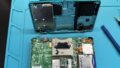
とりあえずバラす
今回の修理該当場所はそこまで難しくなくてホッとしました。上画面まで行くとなると大変のようで・・・・(まあでも将来そっちもやってみたい・・・)
用意する工具
・精密ドライバーセット
・スパッジャーなど
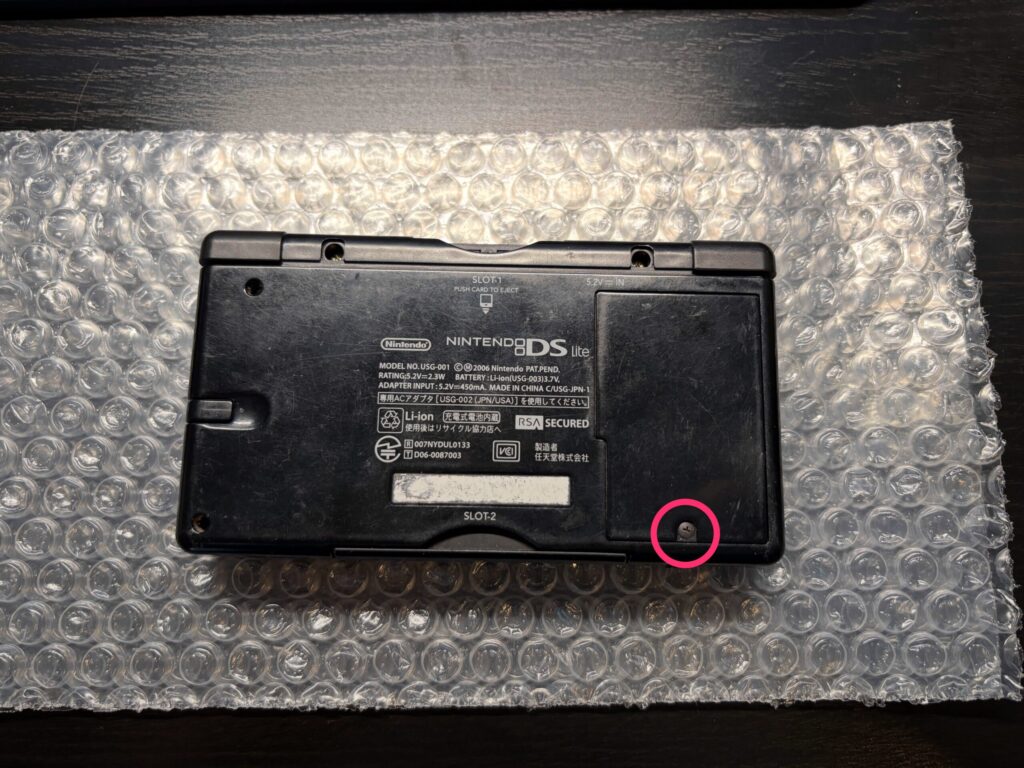
バッテリーカバーを外す
ボルト緩めるとカバーごと外れます。
バックパネルを外す
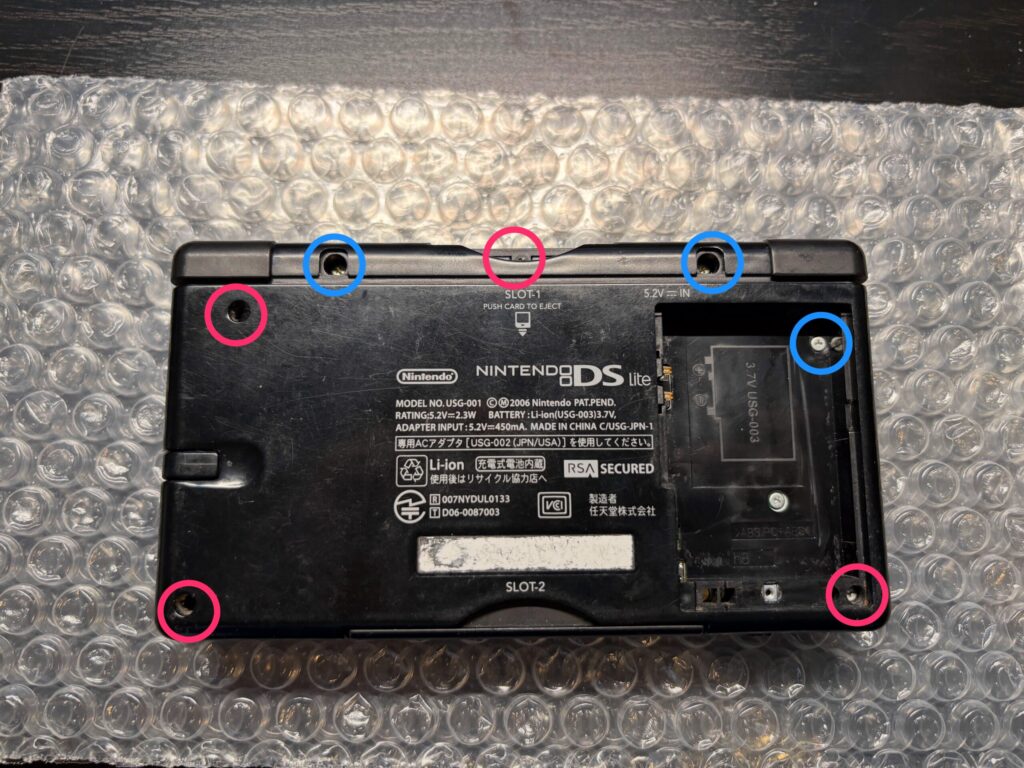
ピンクがY字、青が+です。
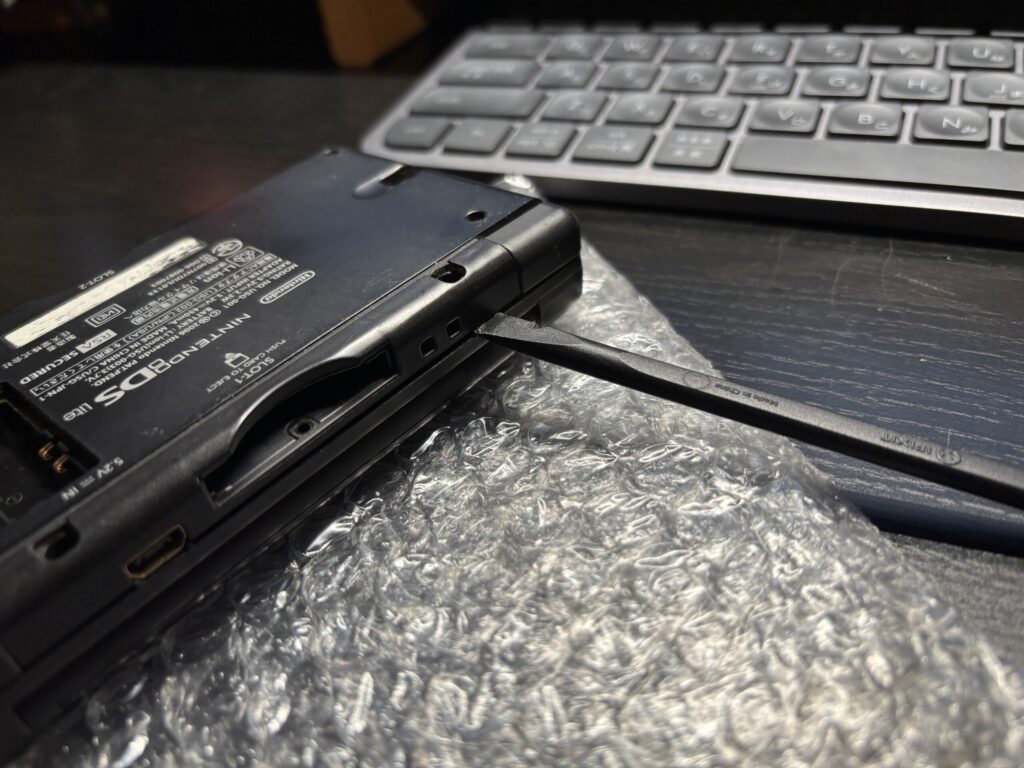
あとはこの位置からスパッジャーを突っ込んでぐるっと一周通せば爪が外れてパネルを外せます。
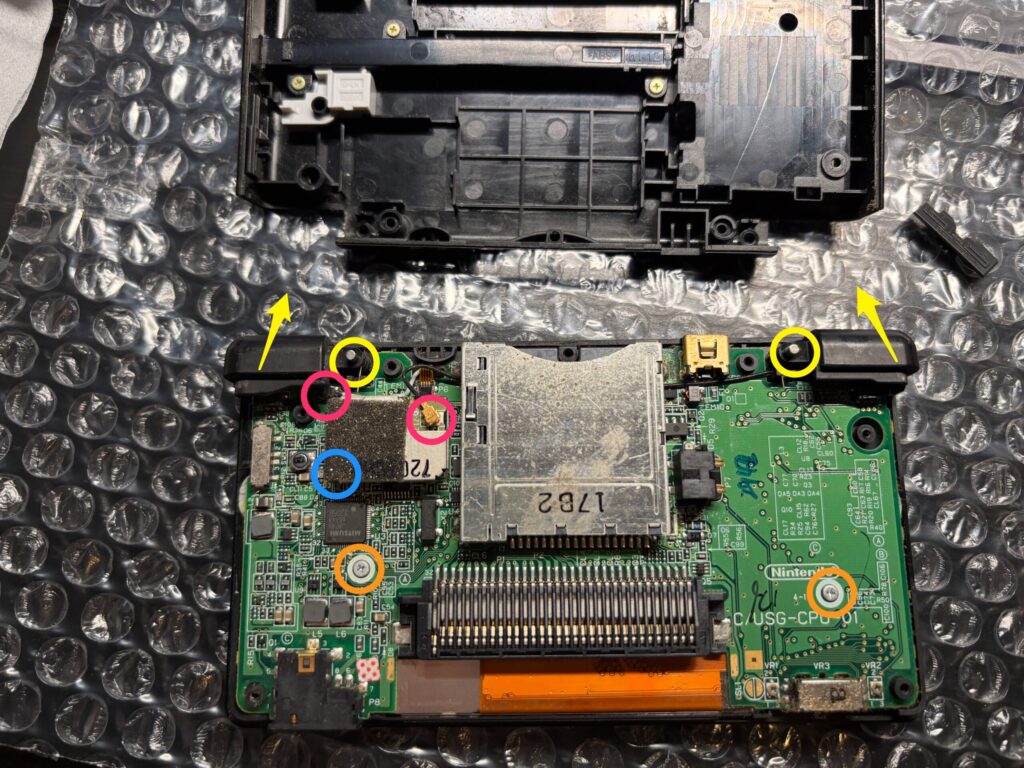
L/Rボタン、Wi-Fiボード、タッチパネルフレキケーブルを外す
- ピンク◯:アンテナ線。スパッジャーなどでこじれば外れます。
- ブルー◯:Wi-Fiユニット。この位置にスパッジャーをいれてクイッと上げるとコネクタが外れます。ゲームスロット側は両面テープで固定されてるので、ジワジワとそーっと剥がしつつ取ります。
- イエロー◯:LRボタン。◯部のシャフトを軽く押さえつつ、矢印方向に浮かしながら回して外す。シャフトとバネを無くさないように注意!慎重に取らないと小さいバネがぶっ飛びます。
- オレンジ◯:上記◯の作業が終わったらこのネジを外します。これで基盤が取れます。
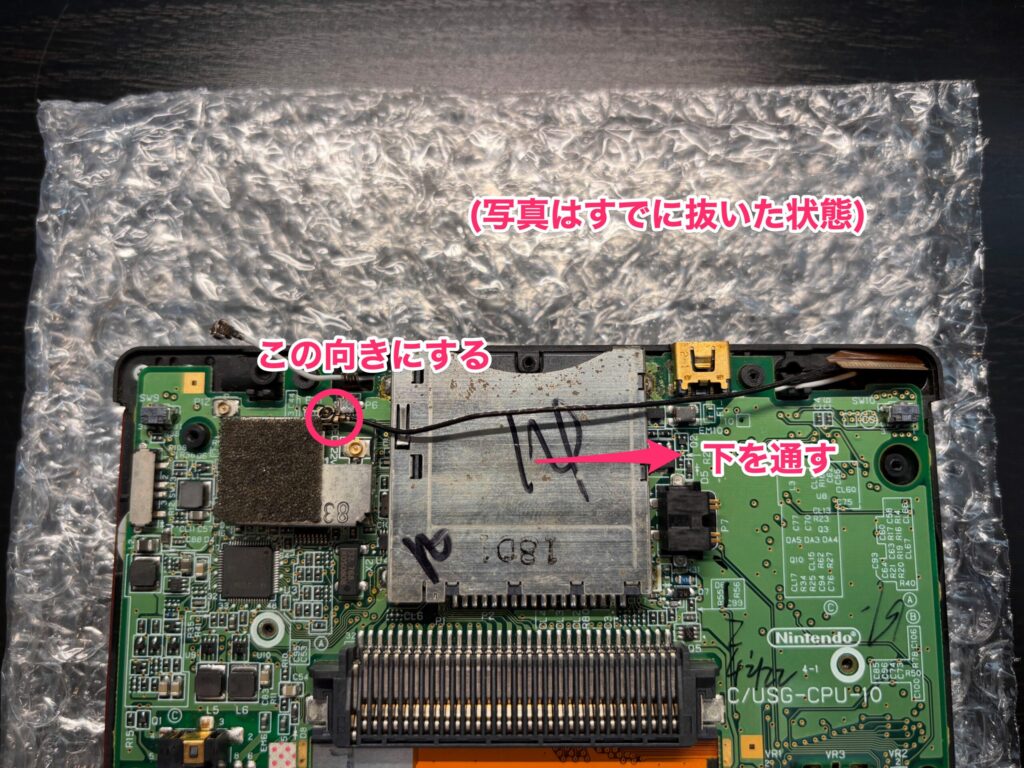
アンテナ線は外しておいた方がいい
黒い線はゲームスロットの下を通過しています。このままでも基盤を外せますが、作業中に最悪断線してしまうので、この時点で抜いておくのがベターです。アンテナ先端を上に向けて右側から引っ張るのですが、スロット下でいろんな所に引っかかるので、我慢の心全開で少しずつ引っかからない所を通します。
基盤を取り外す
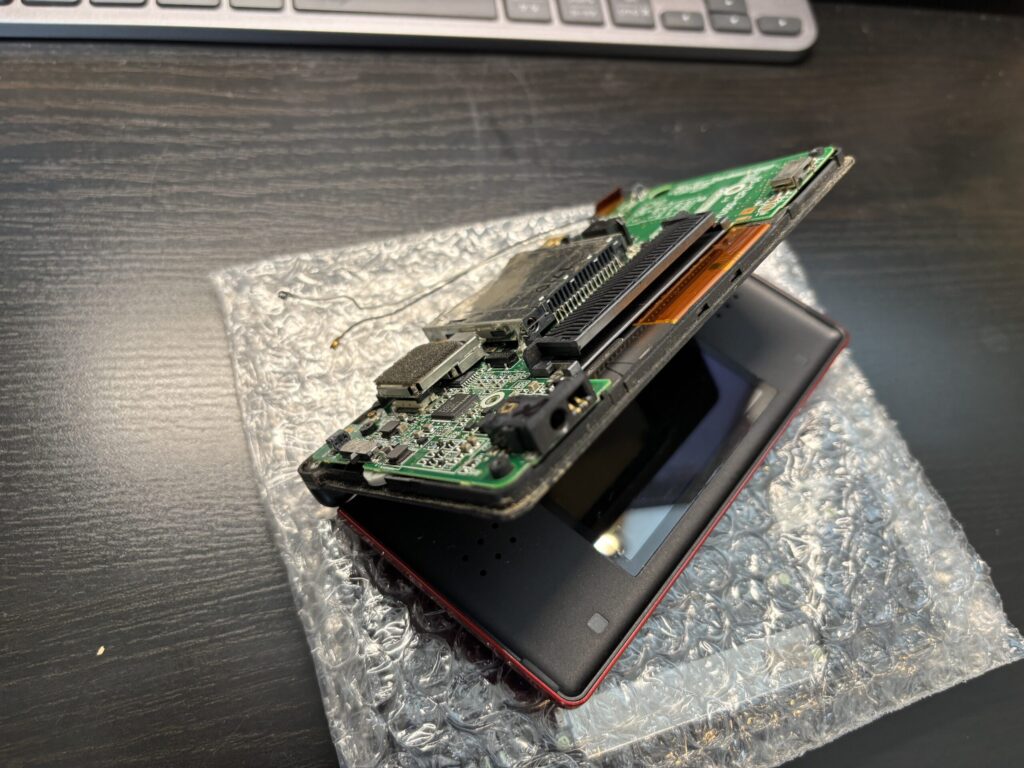
DSを半開きの状態にして、画面を支えつつ上方向へ取り外します。
十字キーの下方向が反応しない場合の直し方
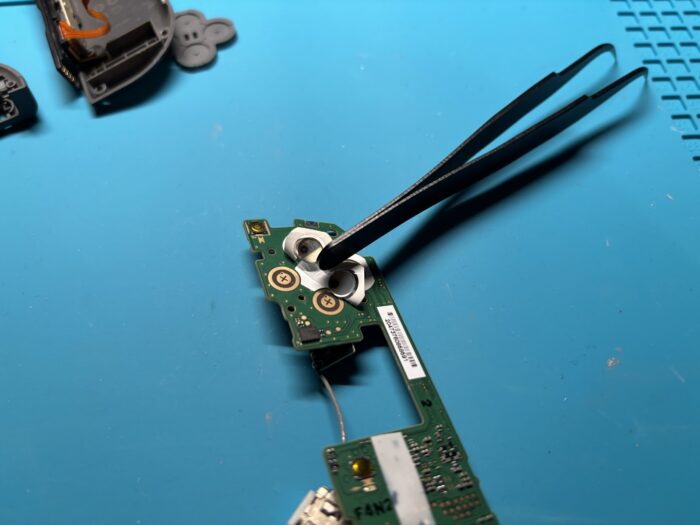
一番多い症状がこれではないでしょうか。 十字キーの一部だけ反応が悪くなるのは、DS Liteに限らずこういったコントローラによくある持病です。
原因は接点の汚れとゴムの劣化
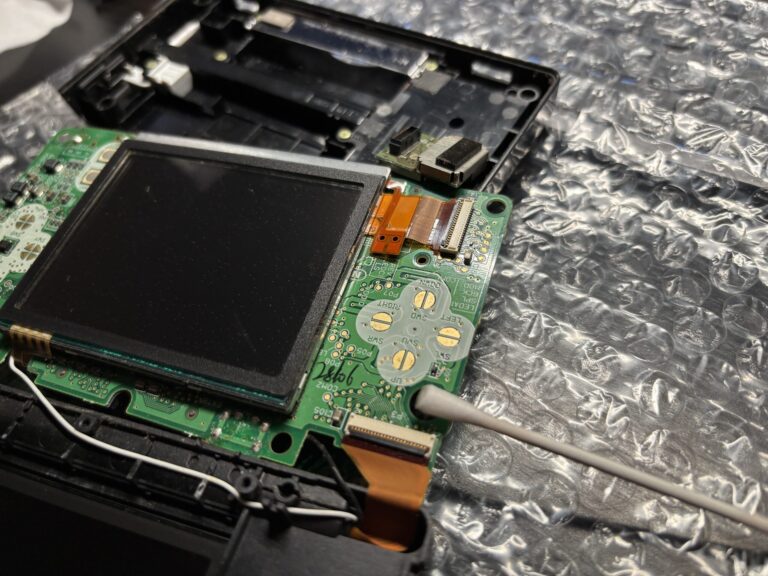
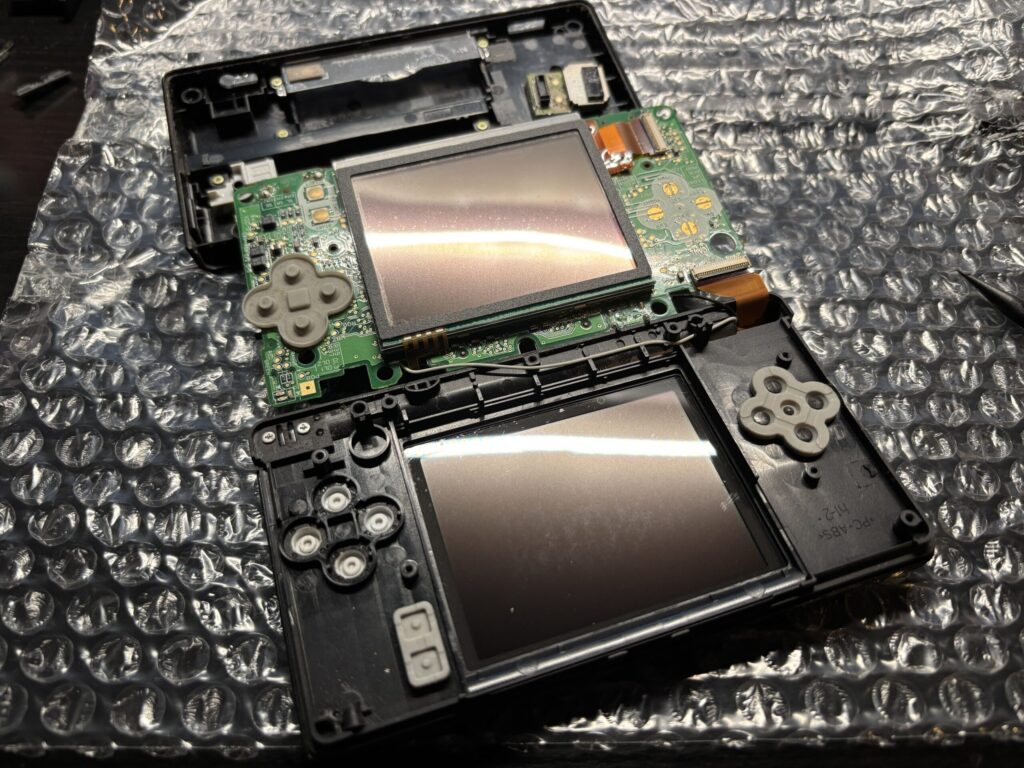
分解してみると、原因を発見。基板側の接点に汚れが溜まってます。
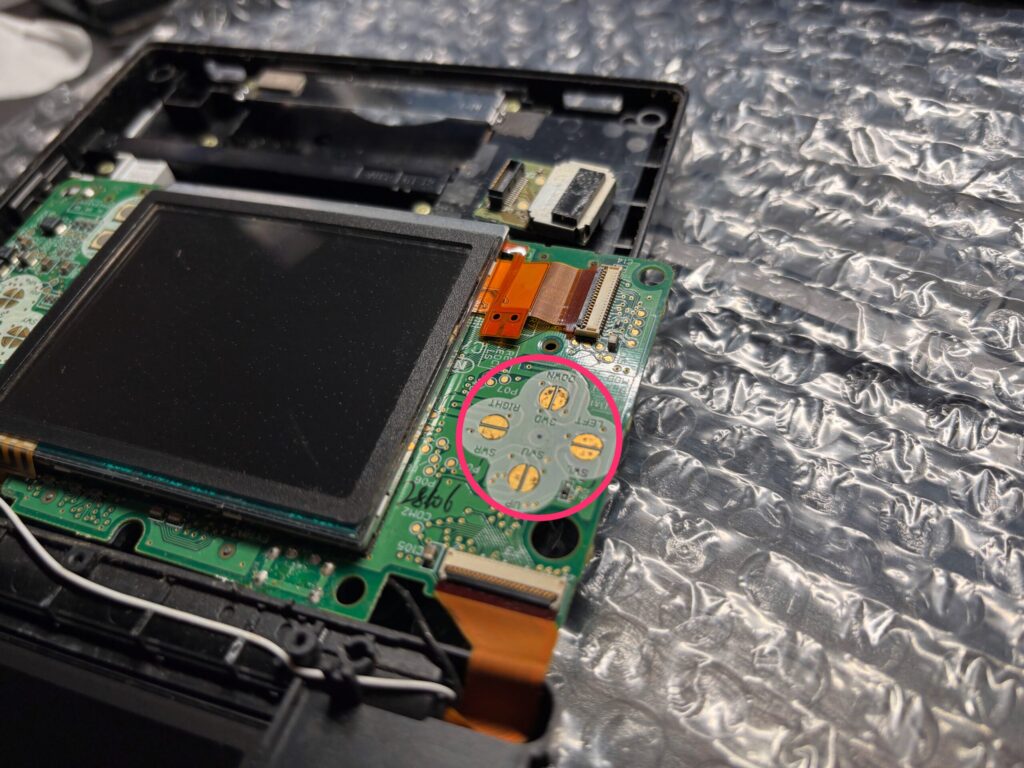
こんな事でキーの動作が悪くなってしまいますが、無水エタノールと綿棒で掃除すれば復活です。
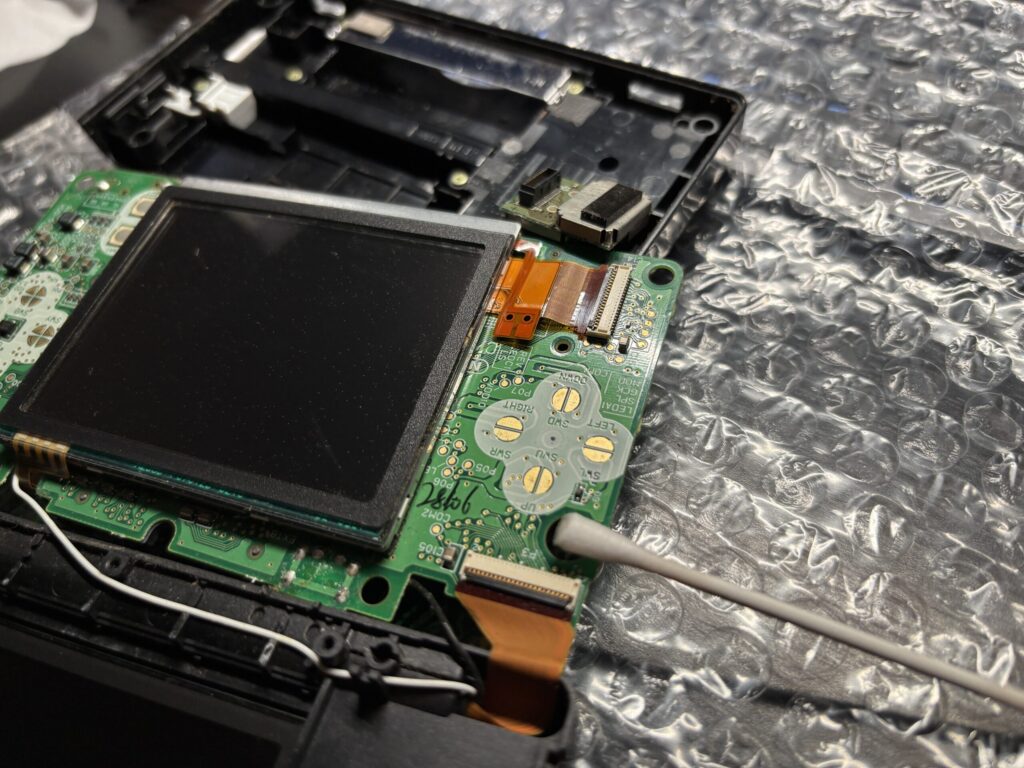
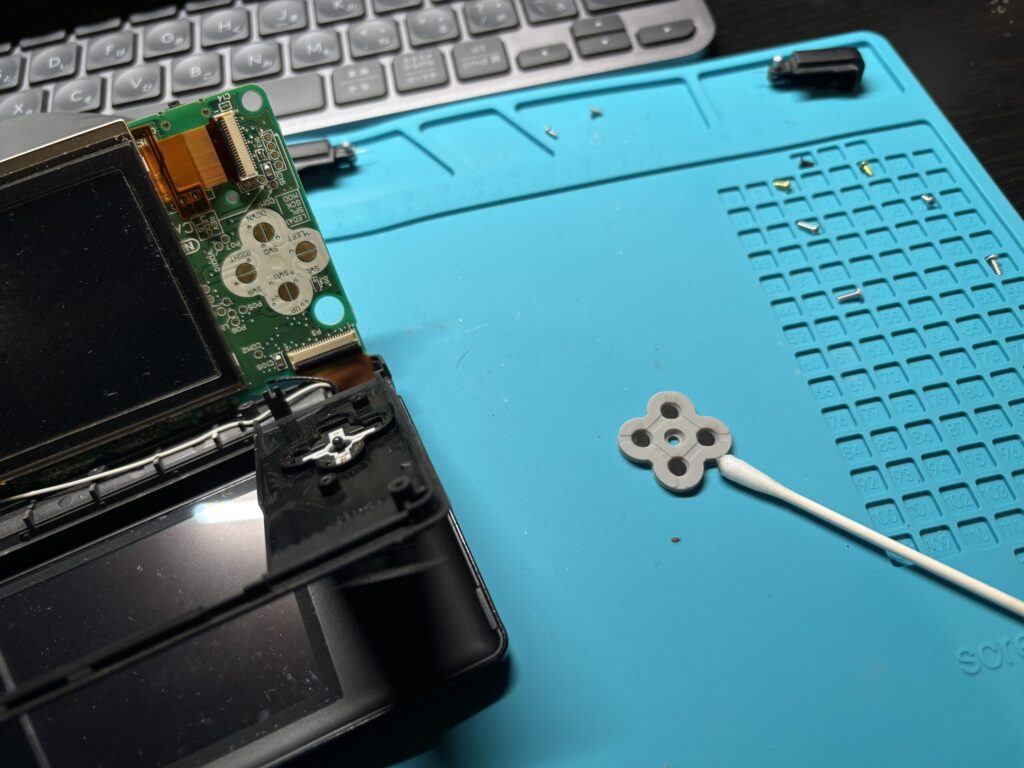
ゴム部品側も掃除しておきます。
Lボタンの反応が悪いときの直し方
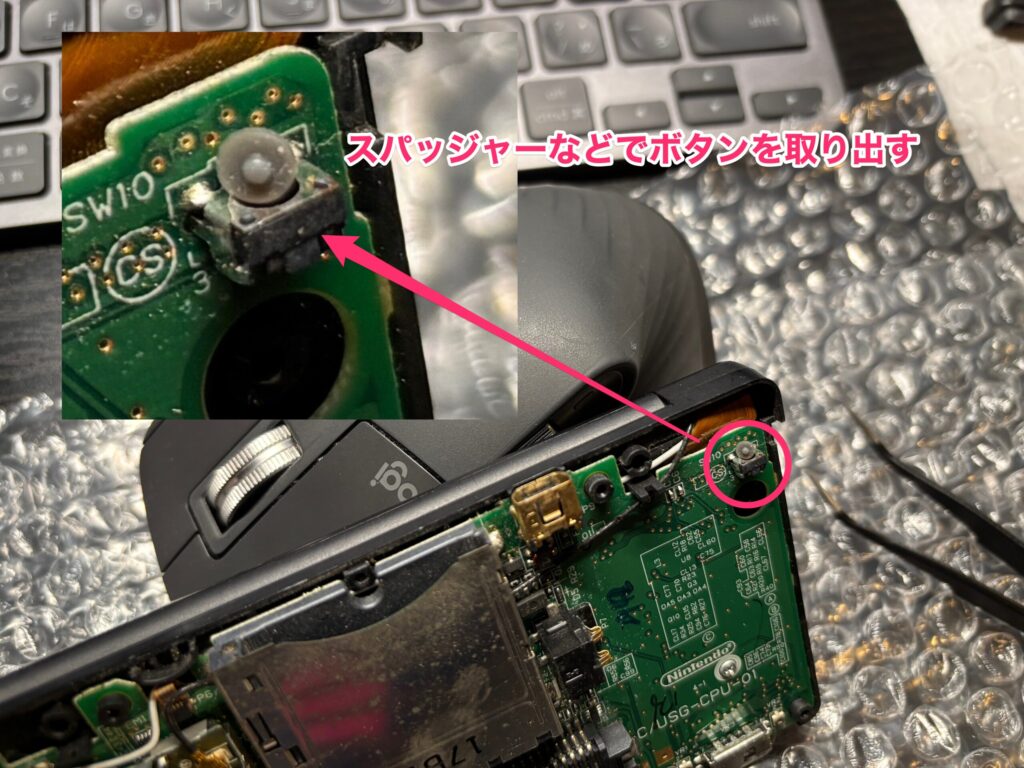
次に直したのがLボタンです。 押しても反応しなかったり、強く押し込まないと反応しない症状でした。
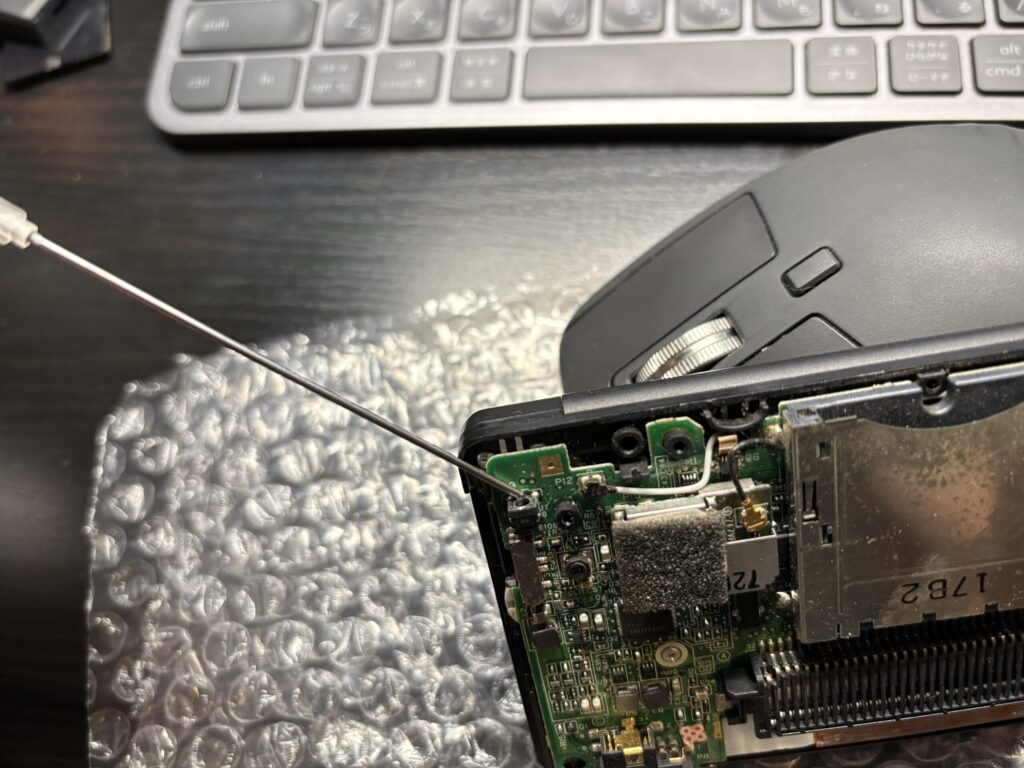
スイッチを軽く分解して内部を清掃
どうやらこれも内部が汚れていると反応が悪くなるようなので、分解して中を清掃します。私はボタンを取り外して清掃していますが、隙間から無水エタノールを流し込んでボタンをクリックしまくれば良いと思います。このゴムボタンは何回も脱着すると多分破れるので、次回は外さずに清掃すると思います。
タッチパネルがおかしいときの直し方
今回の作業で一番めんどくさいかったのがタッチパネルの不具合でした。 反応がずれたり、まったく反応しない場所があったりする状態です。
フレキケーブルの差し直しだけでは直らなかった
タッチパネル不良の定番対処法として、まずフレキケーブルの差し直しを試しました。 接触不良が原因であれば、これだけで直ることも多いようです。
・ラッチをスパッジャーで上げて、タッチパネルのフレキケーブルを一度抜く
・コネクタ部分を無水エタノールで清掃する
・向きを確認しながら奥までしっかり差し直す→ラッチを下げる
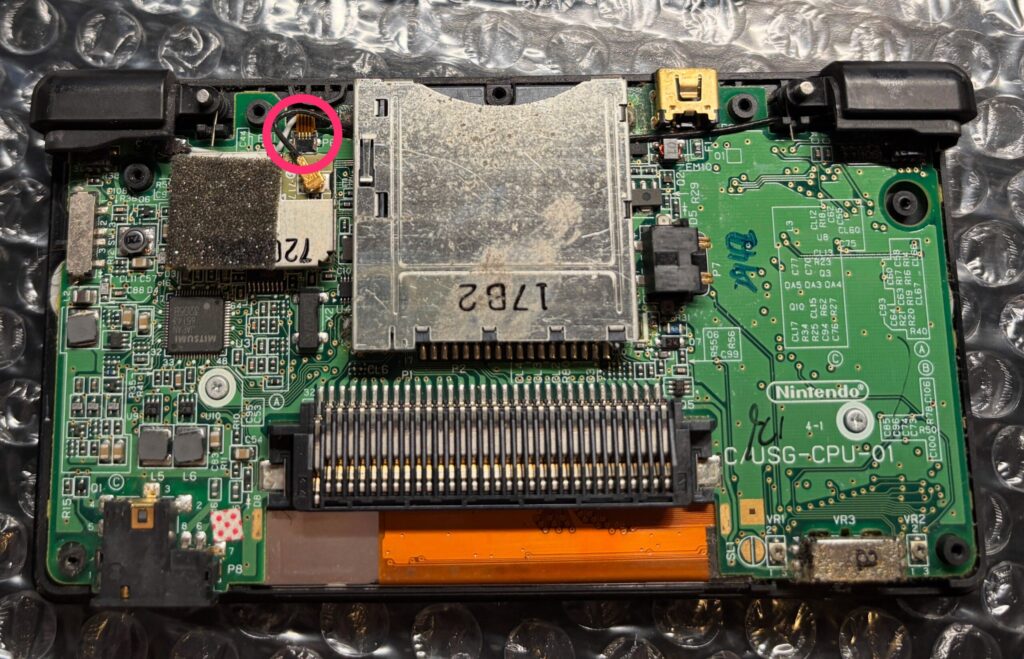
しかし今回は差し直しても症状が改善しませんでした。 ケーブル接触ではなく、タッチパネル本体の劣化か断線が原因だったようです。
新品のタッチパネルに交換
最終的にタッチパネル自体を新品に交換することにしました。思ったより作業自体は難しくなかったですが、面倒でかつ気を使います!
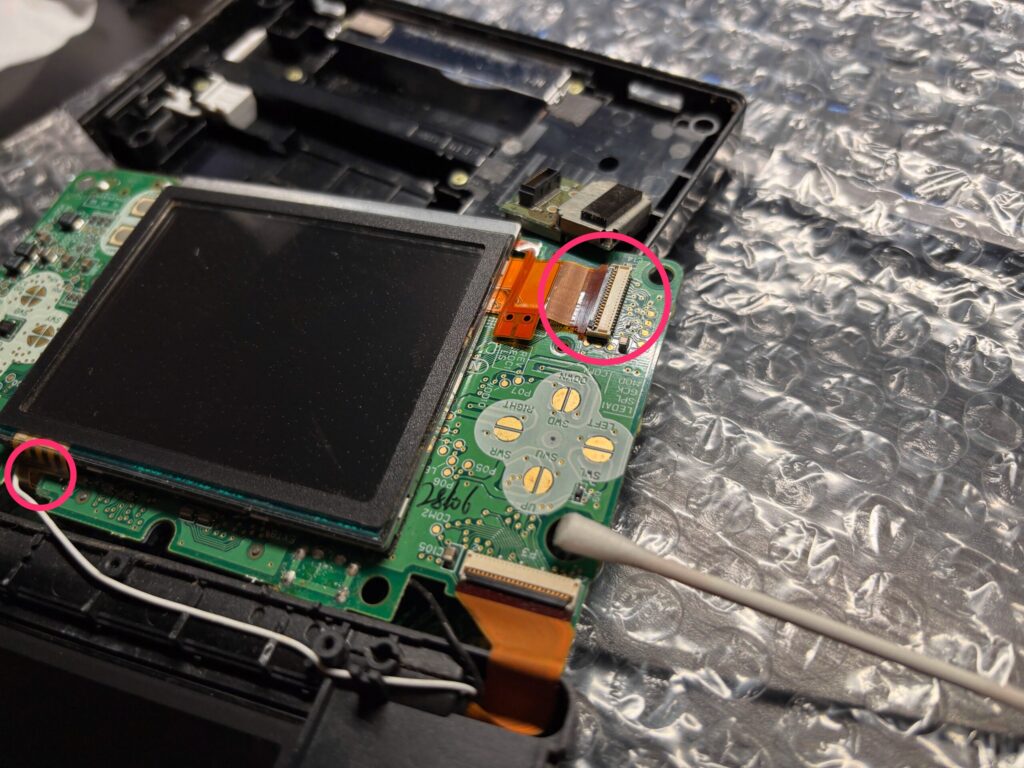
フレキケーブルを外す
2箇所です。
さきほどのタッチパネルのケーブルと、液晶のケーブルです。どちらもラッチを上げてケーブルを引っ張ると外れます。特にタッチパネルの方はかなり繊細なので注意(実はさきほどの抜き差し作業を繰り返したことでフレキケーブルの先端がオシャカになってます泣)。
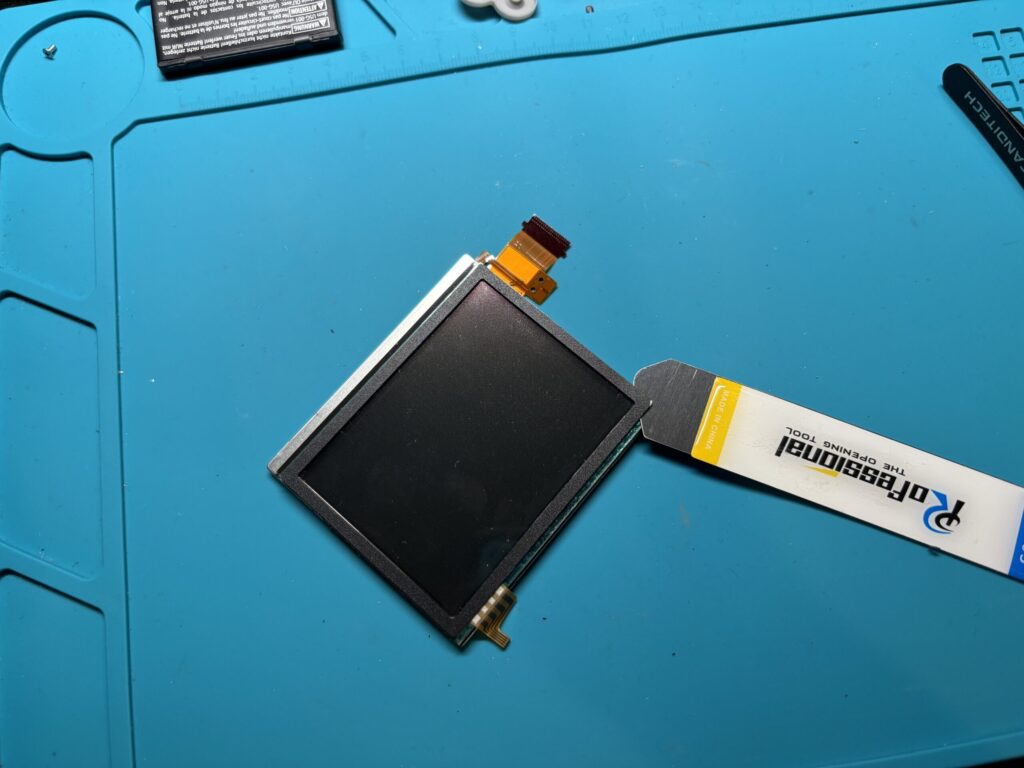
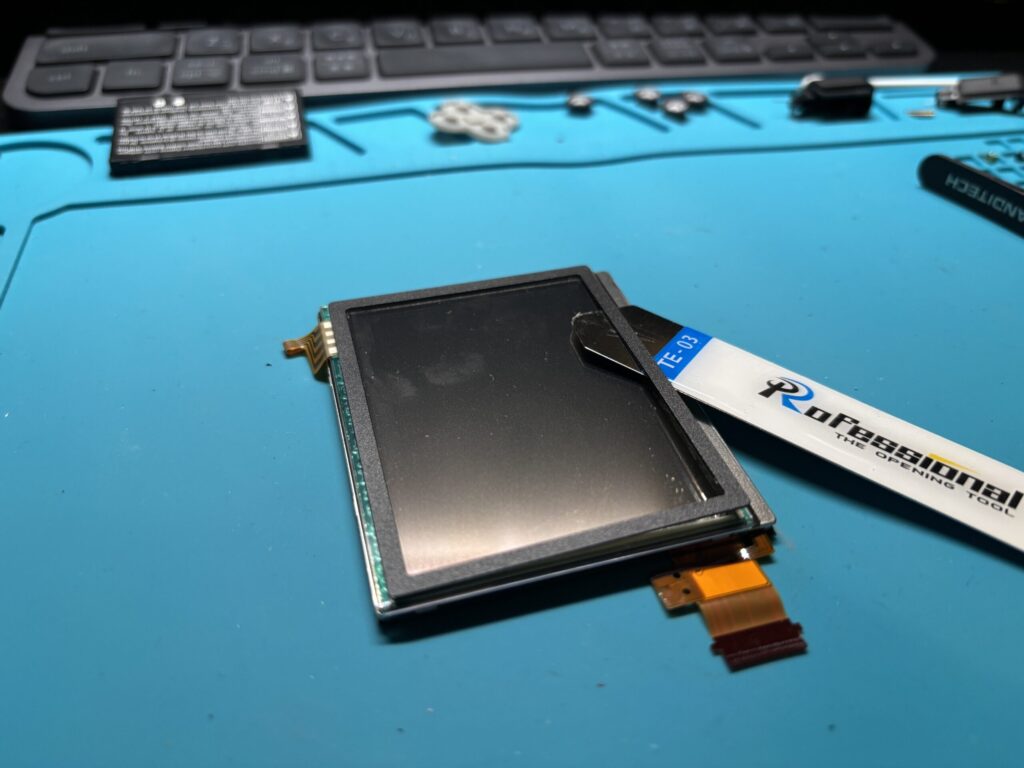
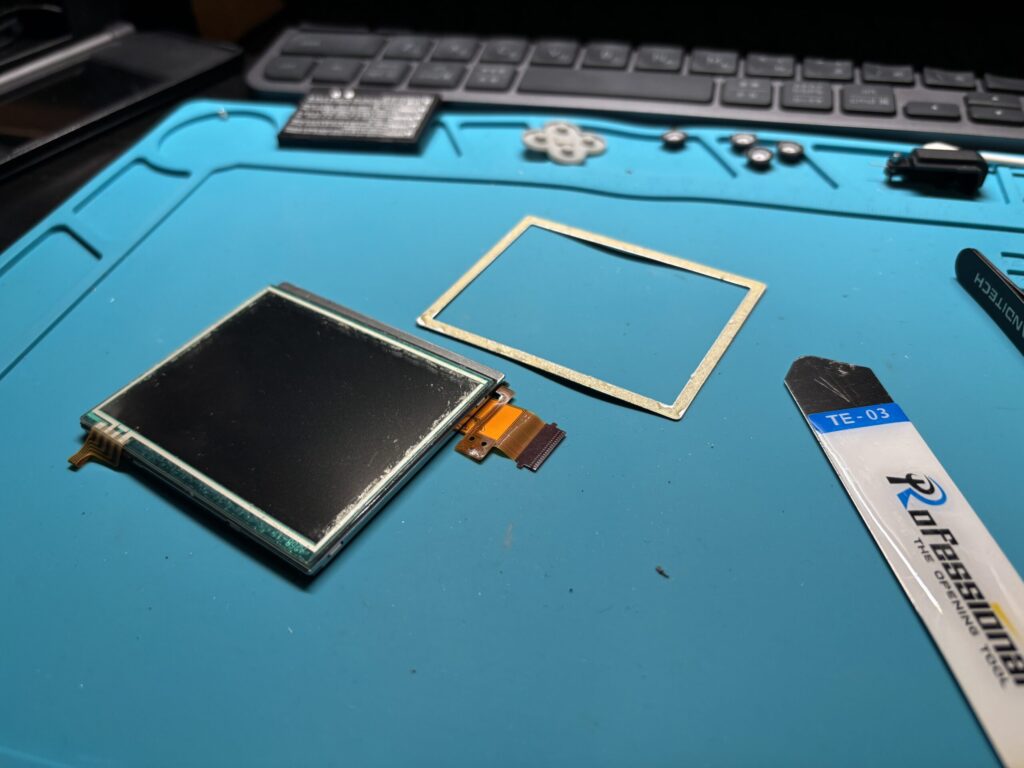
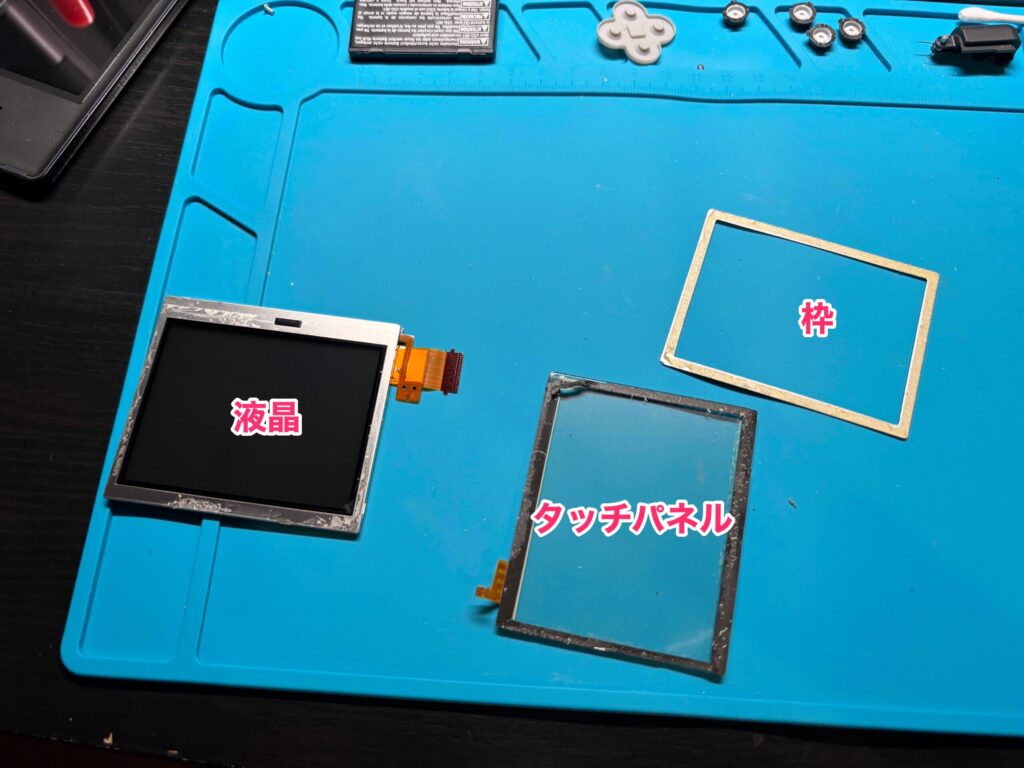
枠を外す
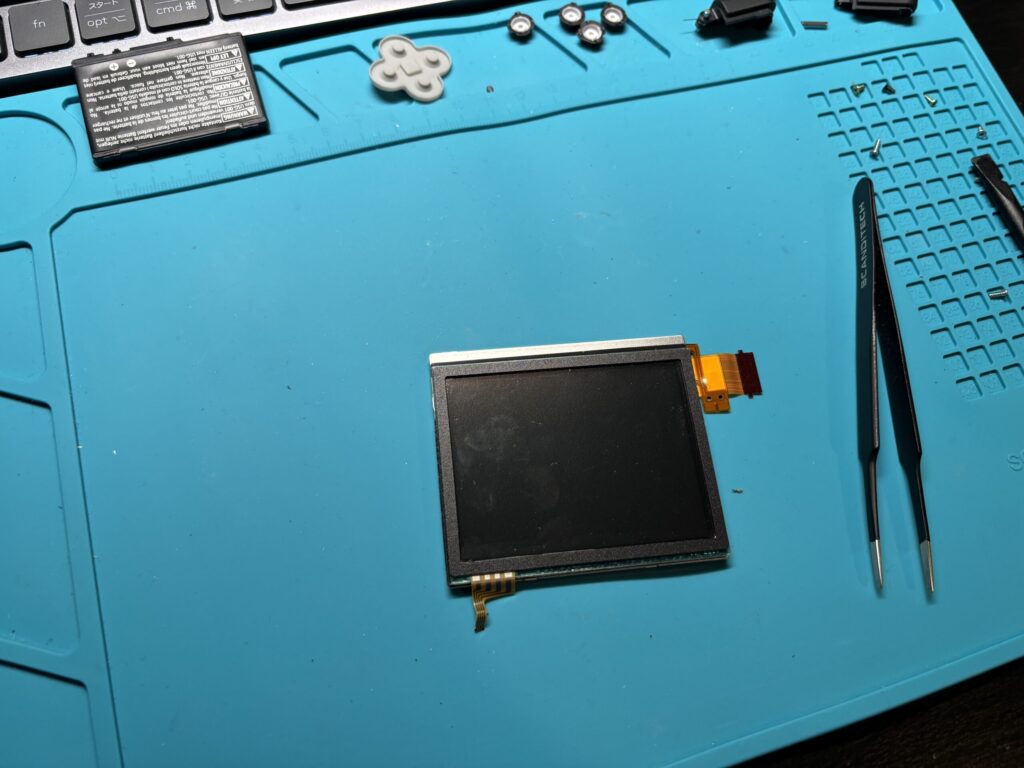
うすいヘラなどでタッチパネルから少しずつ剥がしていきます。両面テープで接着されてますが比較的柔らかくて、ドライヤなどで温めると容易に剥がせます。枠は再利用です。あまり内側を攻めるとタッチパネルや液晶に粘着物が付いたり傷が付いたりするので慎重に。
古いタッチパネルを液晶から取り外す
さきほどと同じように隙間にヘラやピックを少しずつ突っ込んで剥がしていきます。
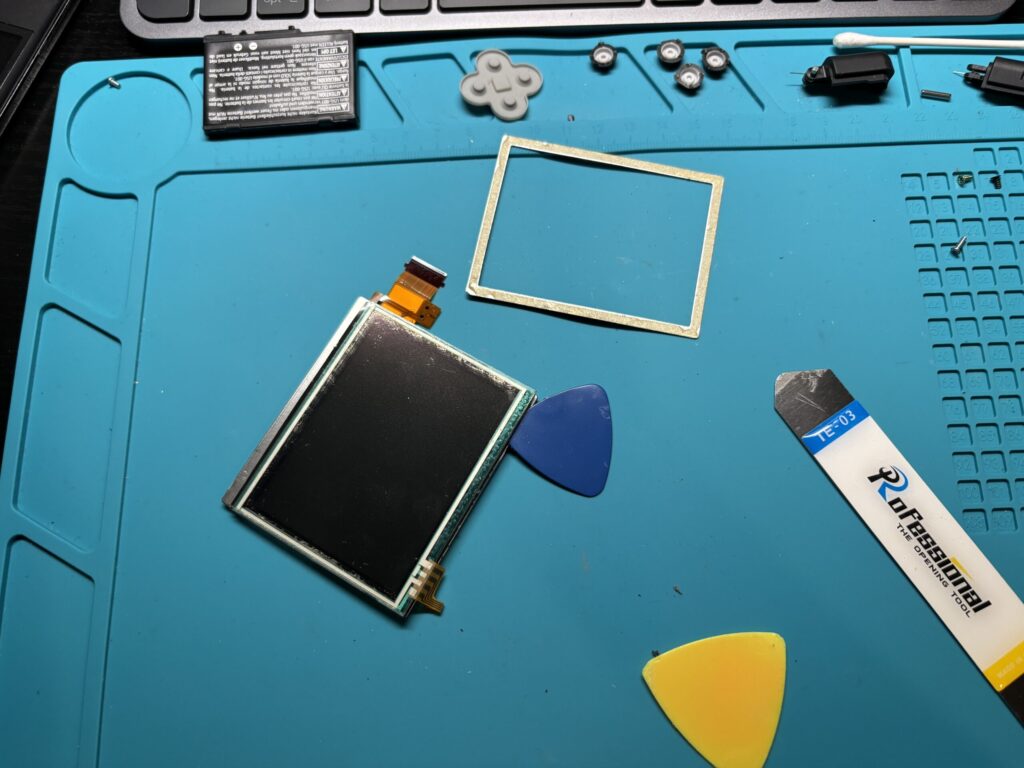
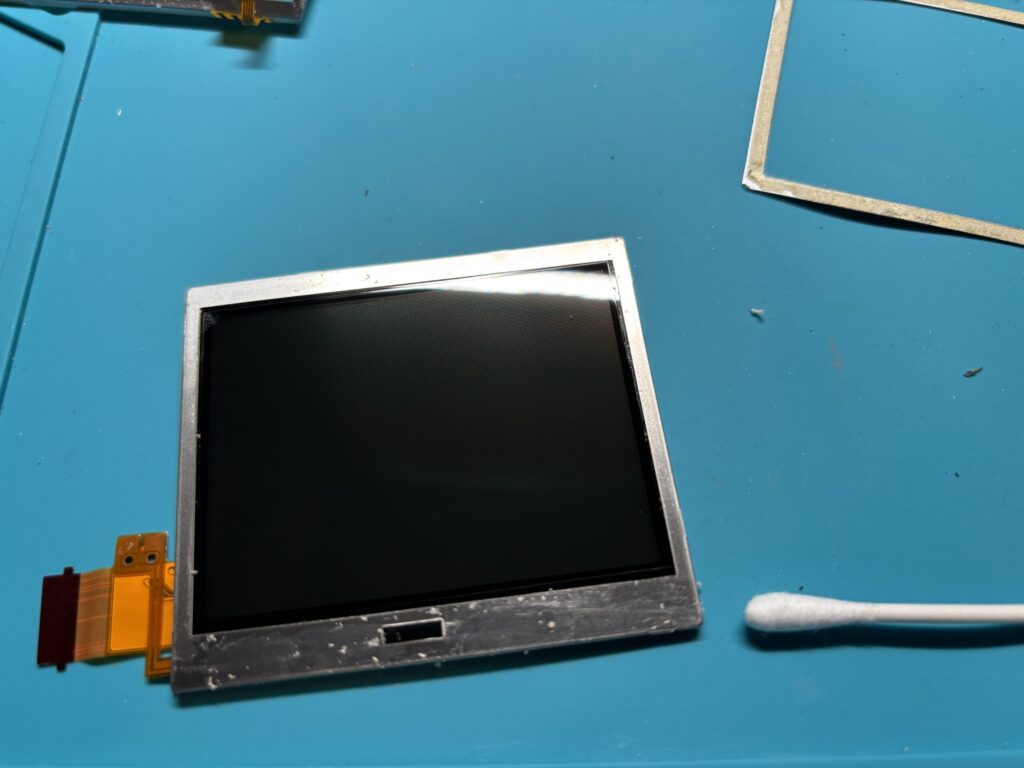
液晶の枠をキレイにする
新しいタッチパネルを接着するので、土台となる液晶の枠をキレイにします。無水エタノールと綿棒でこすったらすぐにキレイに出来ました。
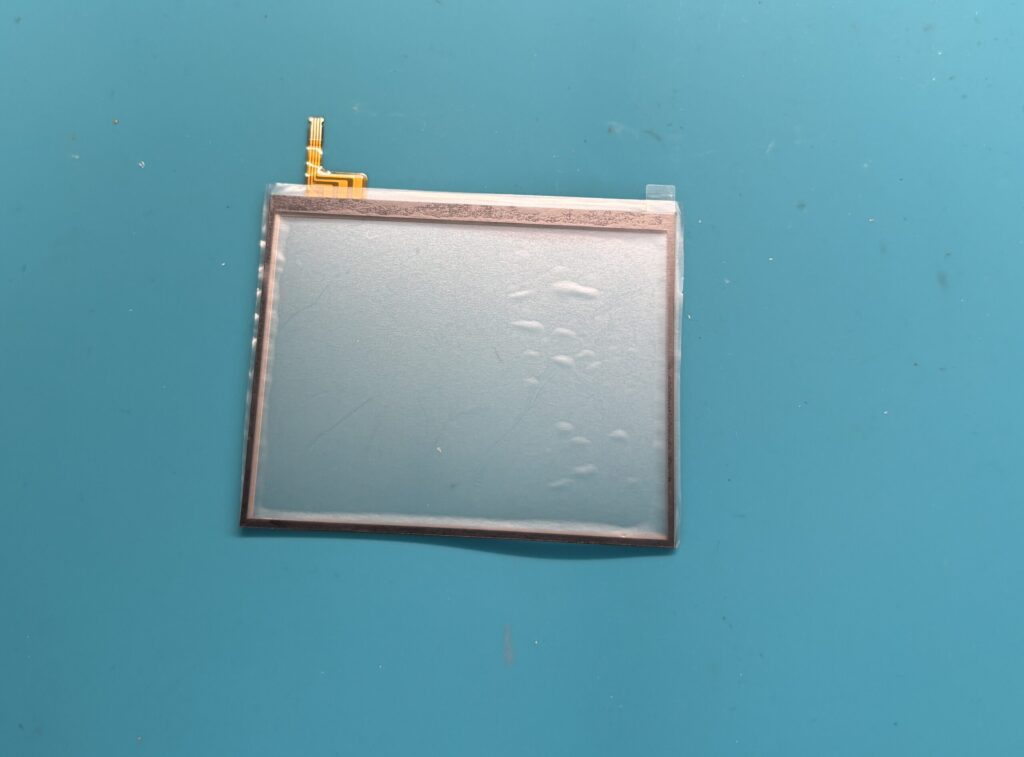
新しいタッチパネルを取り付ける
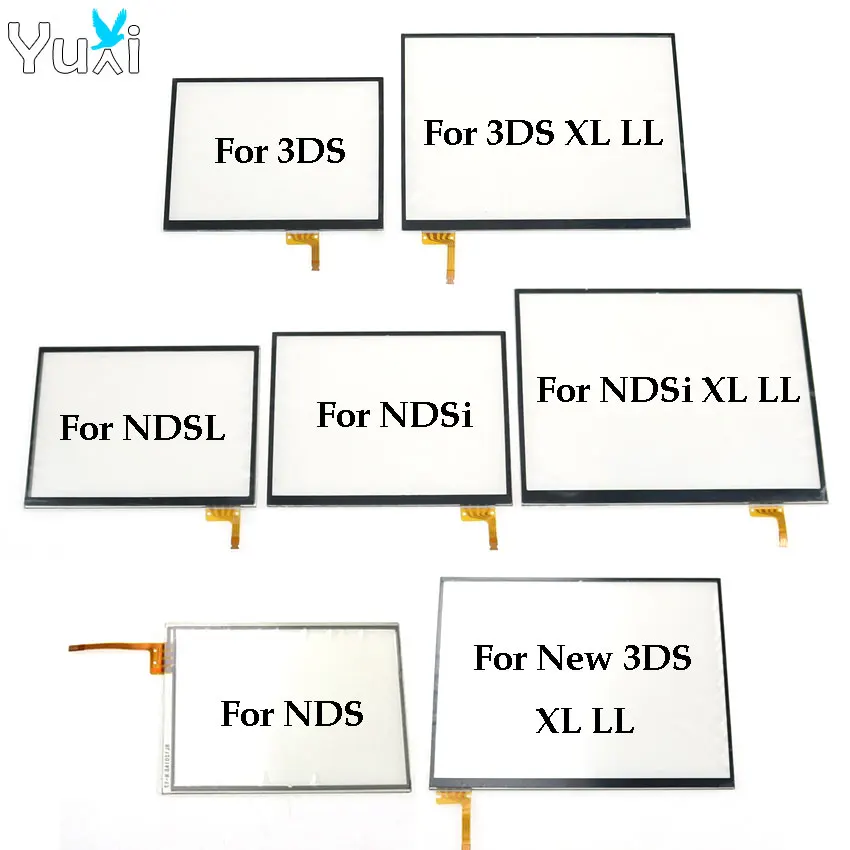
DSの筐体枠にはめていきます。私が買ったタッチパネルは両面テープ付きだったので、先に剥がしています。私はメルカリで買いましたが、Amazonやアリエクでももちろん売っています。
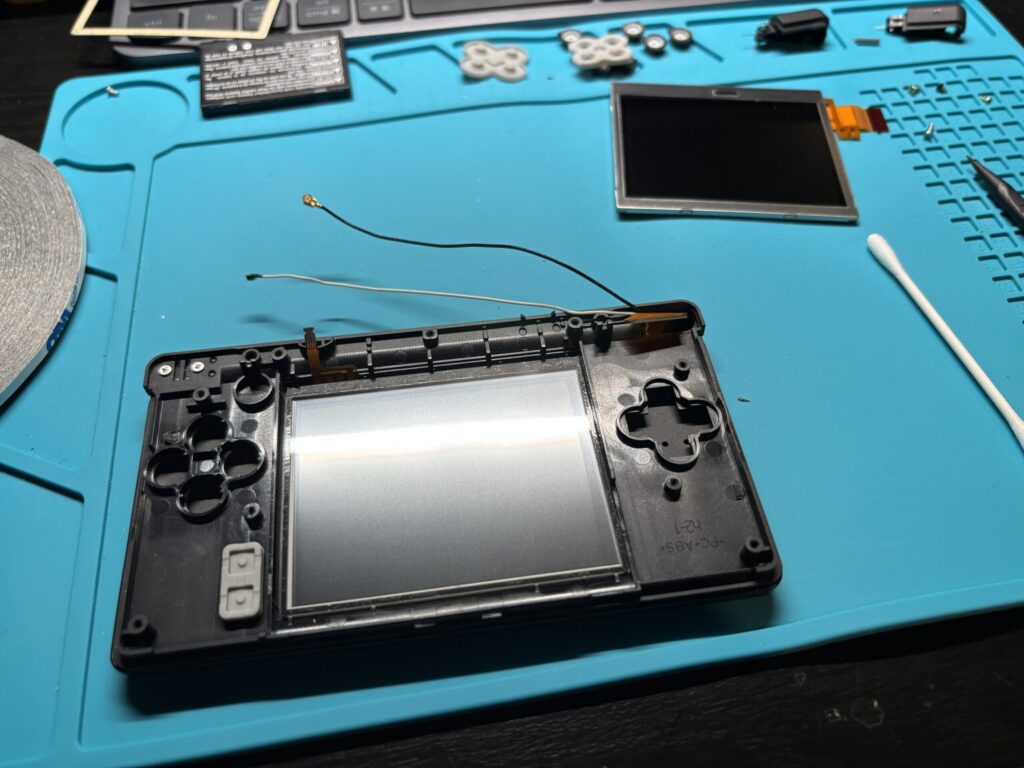

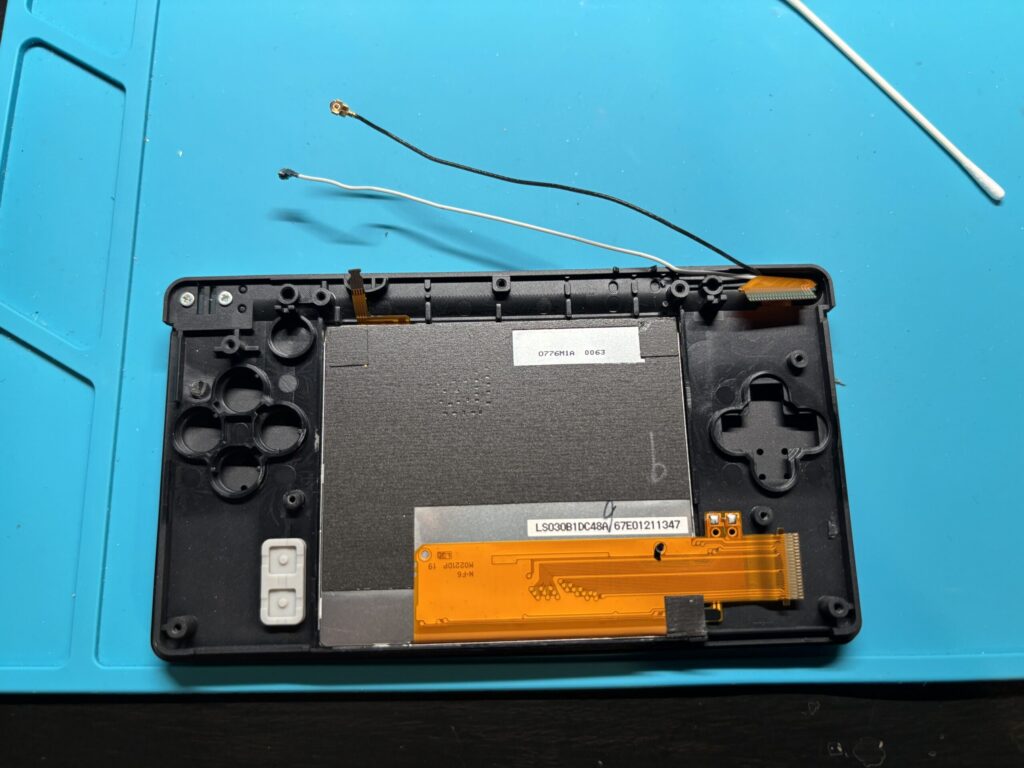
液晶を接着する
タッチパネル同様、ちゃんとはまる所があるので、その位置でタッチパネルと接着します。
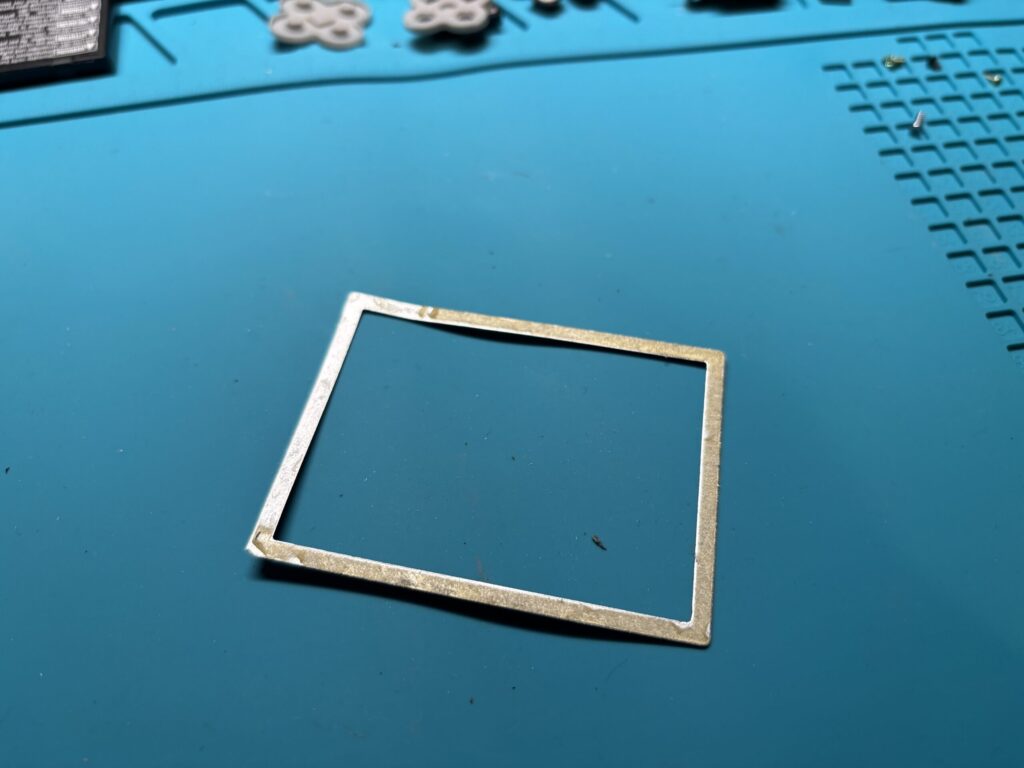
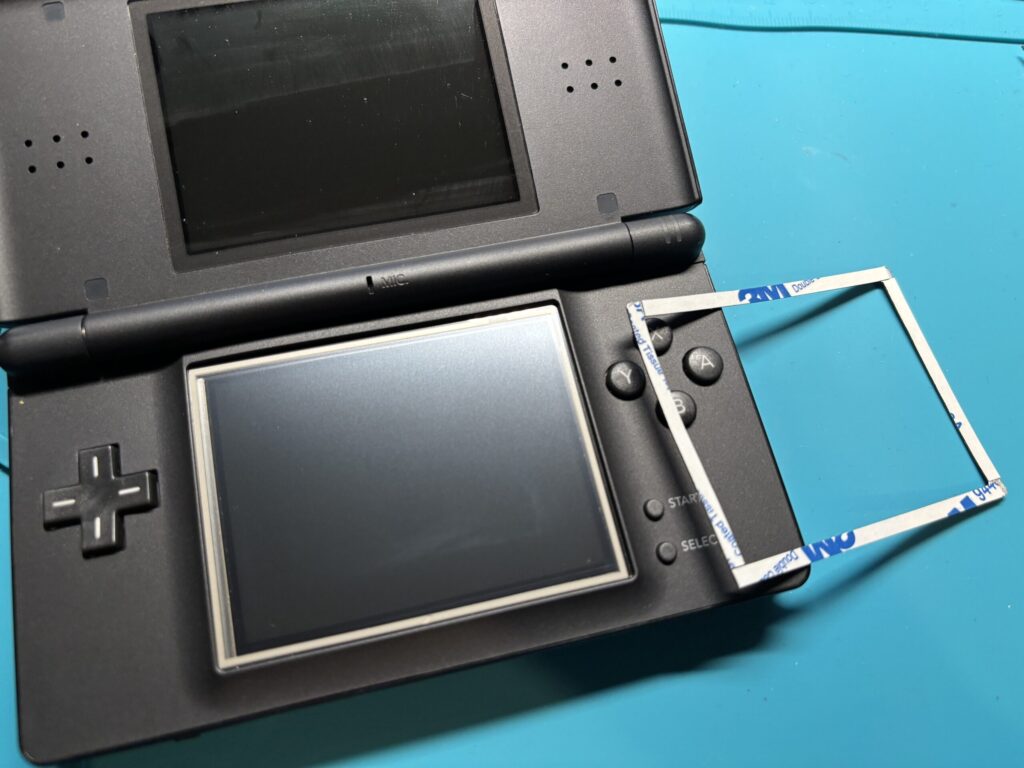
枠の復元
残っていたテープの糊を剥がして、新しい両面テープをつけます。昔スマホ修理で買ったものが役に立ちました。
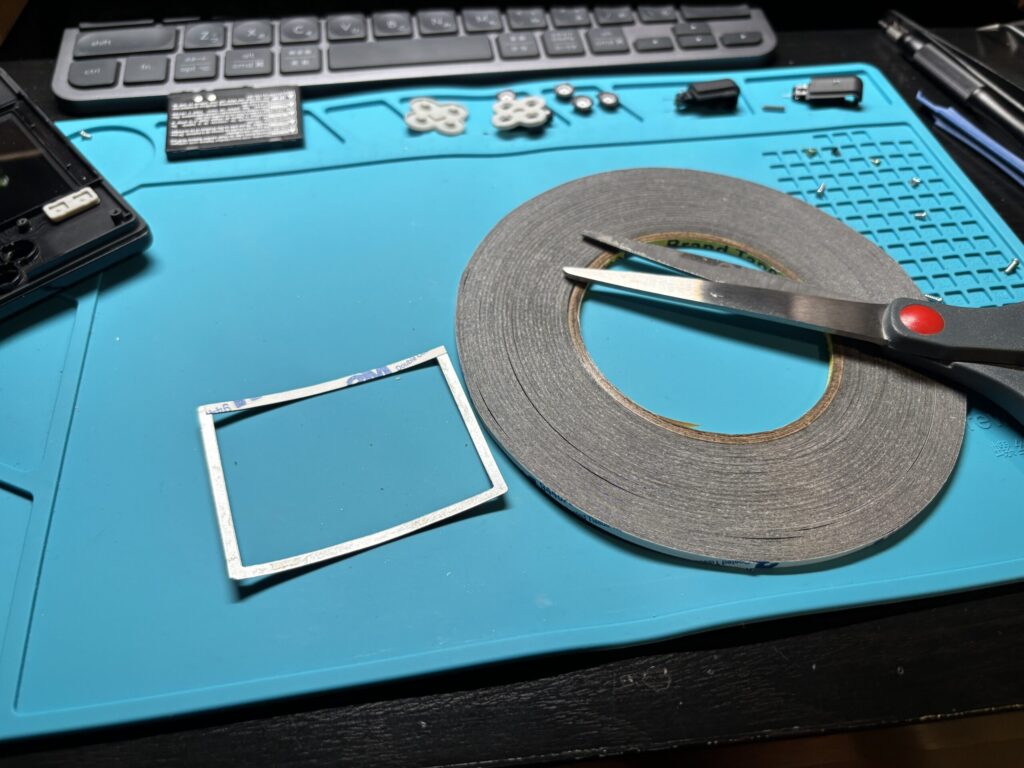
あとは外側からDS筐体の枠に合わせて貼り付けるのみ!
まとめ|DS Liteの不具合は原因を切り分けて対処するのがポイント
今回直した3つの症状をまとめます。
・十字キー下方向の反応不良 → 分解して接点とゴムを清掃
・Lボタンの反応不良 → 分解してスイッチ内部も清掃、ついでにRボタンも清掃
・タッチパネルの異常 → フレキケーブル差し直しでも直らず → 新品交換
同じ「反応が悪い」という症状でも、原因は汚れだったり劣化だったり部品の故障だったりさまざまな結果でした。 まずは分解清掃から試して、それでも直らなければ部品交換を検討する、という順番がおすすめです。
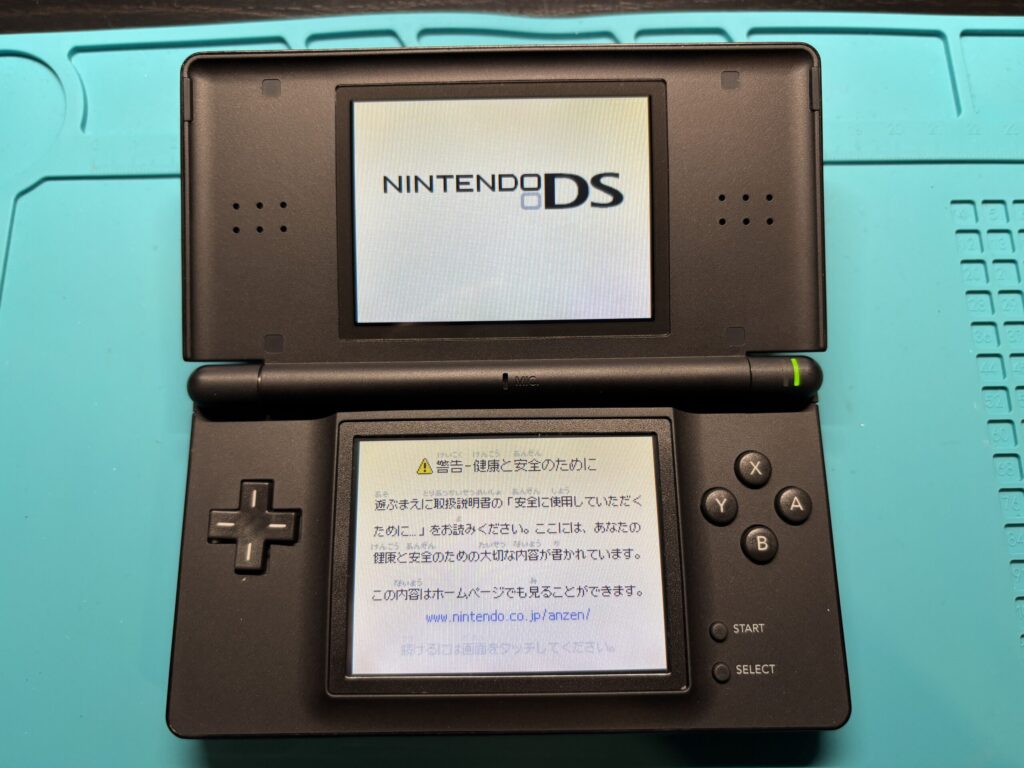
ジャンク品でも、原因さえ切り分けられれば結構自分の手で復活させられます。数千円で買えるジャンクDS Liteも、直してしまえば立派な現役機です。DSだけじゃなくてゲームボーイアドバンスも遊べますし! ハードオフでジャンクを見かけたら、ぜひ挑戦してみてください。
コメント