・マンガが増えすぎて床が抜けそう・・・
・家のスペースが足りない・・・
そんな悩みありませんか?
今住んでいる家にも、実家にも、マンガが大量にある。そんな状態、心当たりありませんか?
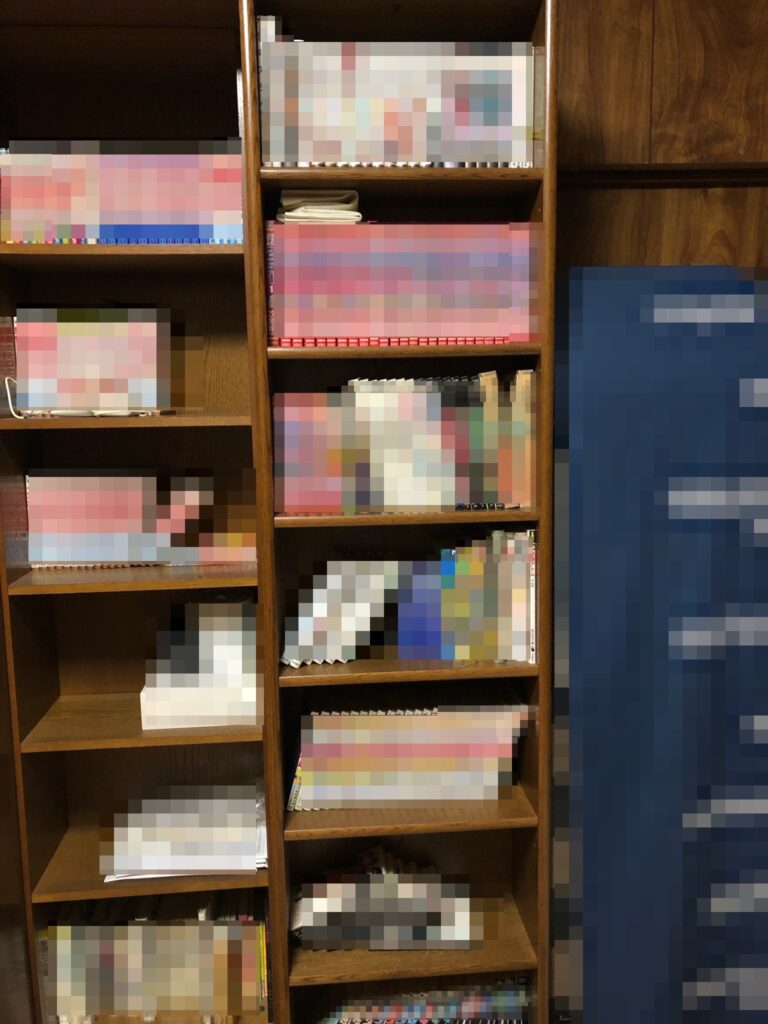
私自身、気づけば本棚に入りきらないマンガが床に積み上がり、実家の部屋もほぼ本の倉庫のようになっていました。
「そろそろ本気で対策しないと、床が抜けるかもしれない笑」
そう感じて始めたのが、裁断機とスキャナを使ったマンガの電子化です。
この記事では、実際に使った機材と、裁断からスキャンまでの一連の作業を、体験談としてお伝えします。これから自炊(本の電子化)を始めたい人の参考になればうれしいです。
なぜマンガの電子化を決意したのか
きっかけは単純で、「場所が足りない」の一言に尽きます。
今の家だけでなく実家にもマンガが溜まっていて、両方合わせるとかなりの量になっていました。紙のまま持ち続けるという選択肢もありましたが、正直、ここから先は増えるだけですし、重量的にもさすがに危機感を覚えました。
・床が抜けるリスクがある
・引っ越しのたびに大量の本を運ぶのが大変(いや、持っていくことすらしないかもしれない)
・読みたいマンガがどこにあるかわからなくなる
・実家の部屋を圧迫していて親にも申し訳ない
こうした理由が重なって、「電子化して物理的な量を減らそう」と決めました。
(一時期は「マンガ喫茶を経営したい」みたいなことを考えてましたが・・・・・)
用意した機材:裁断機とスキャナ
自炊にはいろいろな方法がありますが、私は自宅で完結できる「裁断機+スキャナ」の組み合わせを選びました。
裁断機:業務用裁断機 ブック40(Book40)
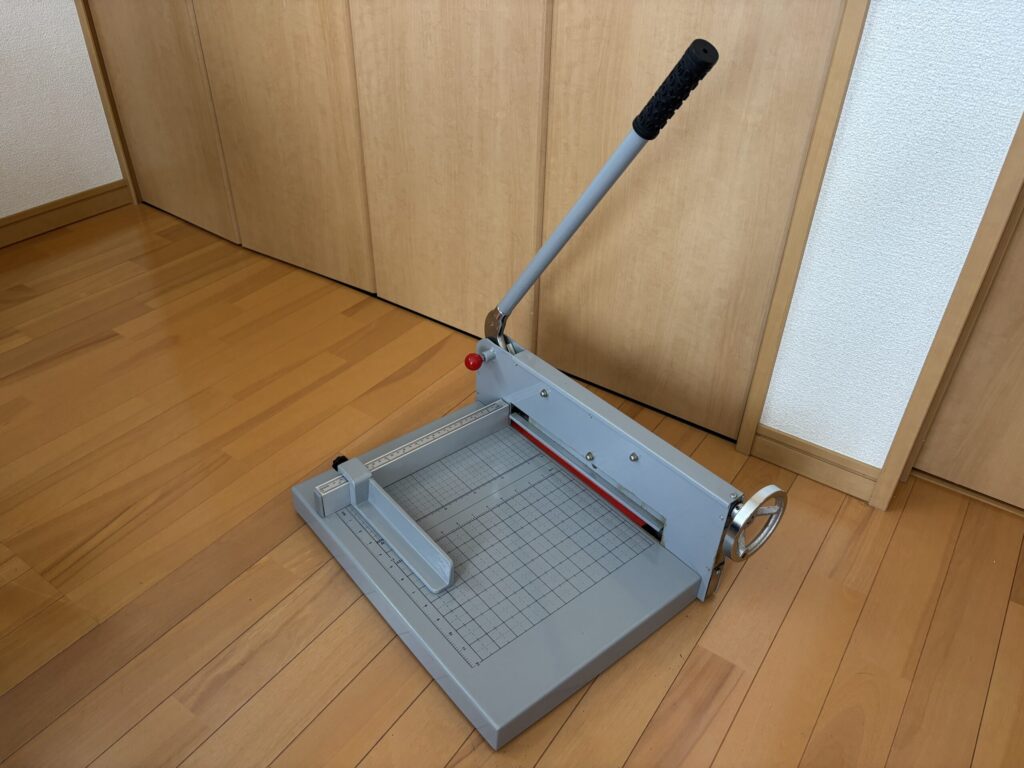
使っているのは業務用裁断機のブック40です。
当時、新品を11,800円で購入しました。結構重いです。
本の背表紙をまとめて裁断できるタイプで、40mmまでの厚さに対応しているのでマンガはもちろん、ちょっと厚めの図鑑的なものも裁断できます。
スキャナ:FUJITSU ScanSnap iX500
裁断した紙をスキャンするために使っているのは、FUJITSUのScanSnap iX500です。
こちらは当時新品で39,800円でした。
自炊用スキャナとしては当時定番機種で、両面同時読み取りができるので、裁断済みの紙をどんどん流し込んでいくだけで進みます。
機材の初期費用としては合計で5万円ほどかかった計算ですが、床が抜ける不安や置き場所の悩みを考えると、十分に元が取れる投資だったと感じています。今後も本やマンガ以外にも電子化の幅を広げられますし。
ちなみに、電子化自体は昔から少しずつ進めていて、本格的にまとめて片付けたのはつい最近です。そのため、今回紹介したブック40やiX500は、正直もう新品ではあまり見かけなくなってきています。
これから始める人や、今後の私の為に笑、次の章で今買うならどれがいいか、現行モデルを調べてみました。
今から自炊を始めるならこれがおすすめ
私が使っているブック40やiX500は、当時買った時点でもロングセラーの定番機種でしたが、時間が経った今は新品の入手性があまりよくありません。
これから機材を揃える人には、現行モデルを選んでおいたほうが今後のアップデートや部品入手性の面で安心です。
スキャナのおすすめ:ScanSnap iX2500 / iX500
私が使っていたiX500の後継にあたるのが、ScanSnapの現行フラッグシップ「iX2500」です(たぶん)。
Amazonでの実売価格はおおよそ約50,000円で、iX500よりは値上がりしていますが、読み取り速度や液晶タッチパネルにより操作性が上がっていて、量をこなすなら十分見合う性能だと感じます。
・とにかく大量のマンガを効率よく片付けたい人:iX2500
・まずは費用を抑えて自炊を試してみたい人:iX1300(実売30,000円台)
iX1300は現行機種におけるエントリーモデルで、機能を絞った分だけ価格が抑えられているので、「本格的に始める前にお試ししたい」という人にも選びやすいラインですが、投入可能枚数が20枚だったりと地味にストレスの原因があるように見えます。iX1300を選ぶくらいなら型落ちのiX500の再整備品(投入50枚)もアリなのではないかと思いました。
裁断機のおすすめ:多数あり・・
裁断機が難しい。
ブック40があれば絶対にこれをお薦めするのですが、調べてみるとブック40はすでに廃盤。中古すら見当たりません。似たような業務用タイプの自炊用途で定番として名前が挙がるのがデュロデックス(Durodex)の「200DX」のようです。
Amazonでの価格はおおよそ50,000円弱で、私が買ったブック40(11,800円)に比べるとかなり高めですが、コンパクトで折りたたんで収納できる点や、一度に切れる冊数・仕上がりの精度で評価されているモデルです。
一般家庭やオフィス用のものでは数枚、出来て20枚くらいなので、業務用がマスト要件になると思います。「とにかく安く始めたい」という場合でもは、ブック40のようなこのあたりの業務用裁断機タイプが今でも狙い目です。
Google先生に聞いたらこのあたりが候補で出てきまました。アリエクのものが圧倒的に安いですが、耐久性がどれくらいあるのか・・・?
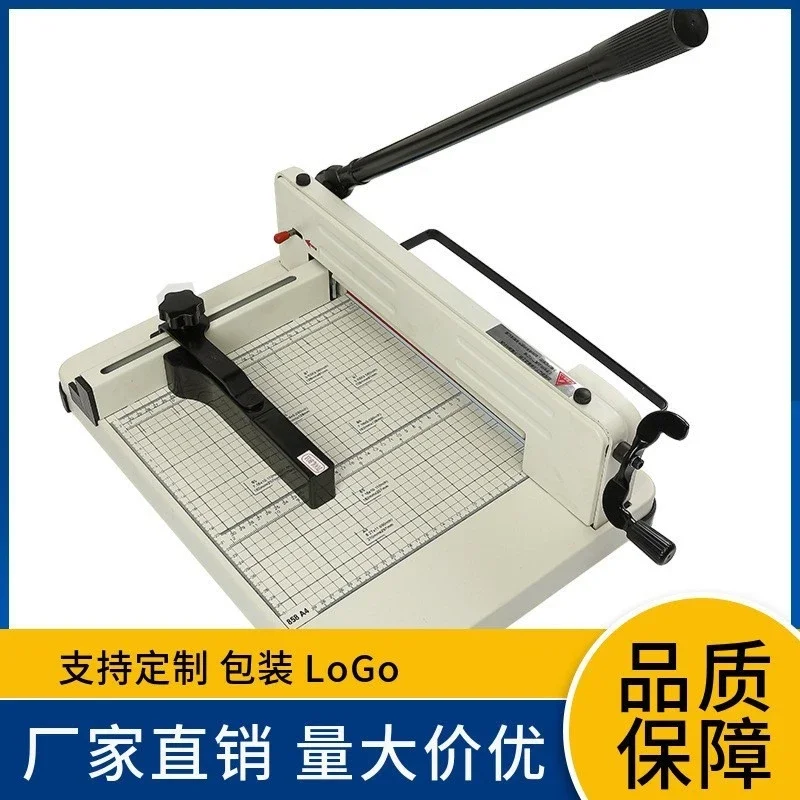
ブック40が壊れてしまったら、クチコミや価格とのバランスで「BA58A4」にするかな、と思います。
実際の作業手順:裁断からスキャンまで
ここからは、実際にどんな流れでマンガを電子化しているか、手順に沿って紹介します。
手順1:マンガの背表紙を裁断機でカットする
まず、電子化したいマンガや本を裁断機にセットします。
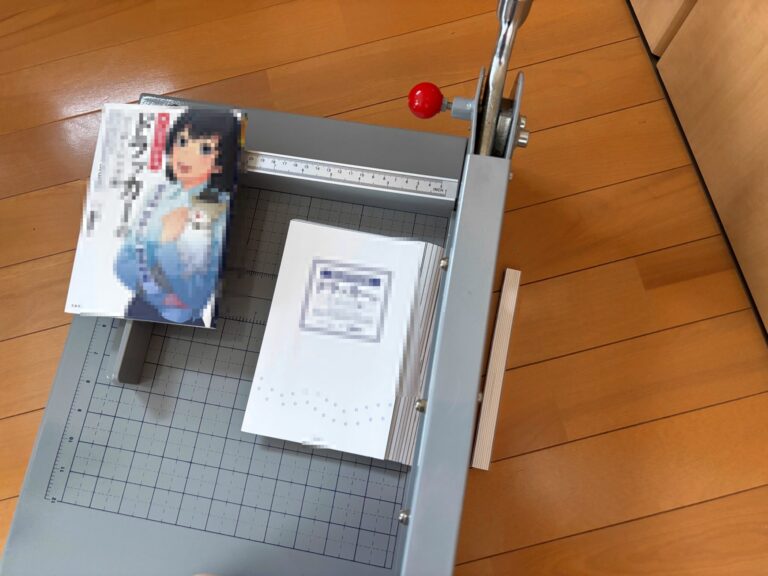
ブック40は名前の通り40mm厚まで裁断できるので、一度に複数冊をまとめて裁断することも可能。レバーを下ろすだけで背表紙をカットできます。
力はそれなりに必要ですが、コツをつかめば数秒で1冊分がバラバラの紙の束になります。
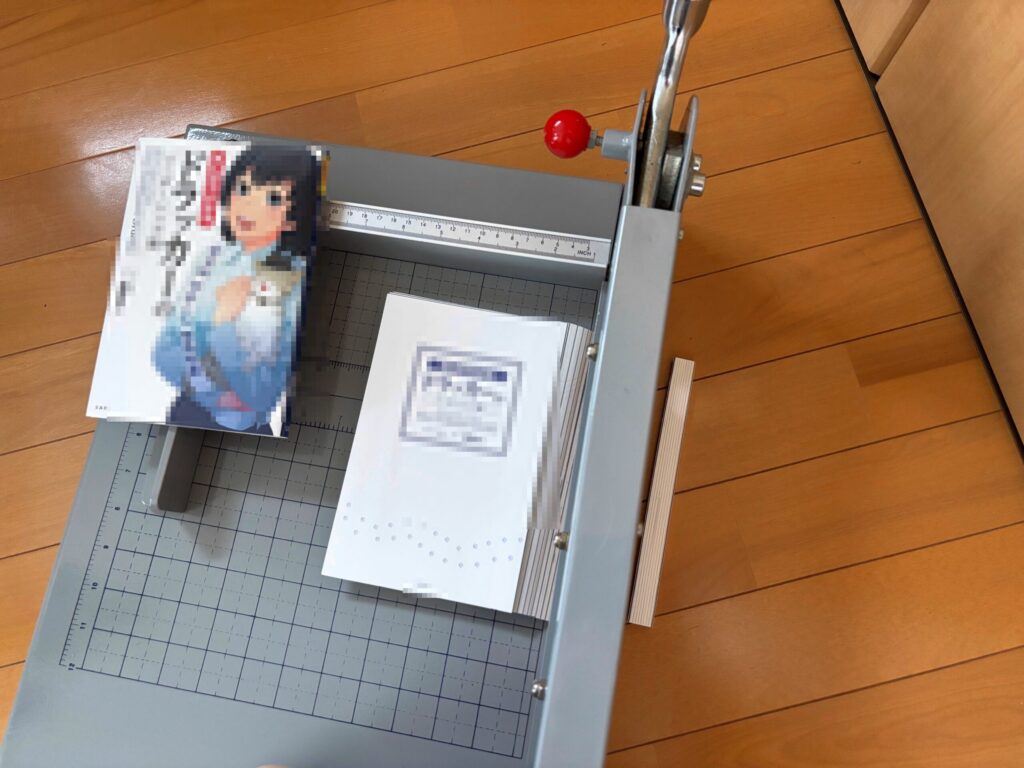
・押さえをしっかり固定する
・本をちゃんとまっすぐ置く(歪んでいるとカットラインがずれます)
・思い切って振り下ろす笑
☆手やカットしたくないものを近くに置かない!
このあたりを意識するだけで、仕上がりと満足度がかなり変わってきます。
手順2:バラバラになった紙をスキャナにセットする
背表紙を切り落としたら、本がバラバラの状態になります。
これをScanSnap iX500の給紙トレイにセットし、スキャンを開始します。
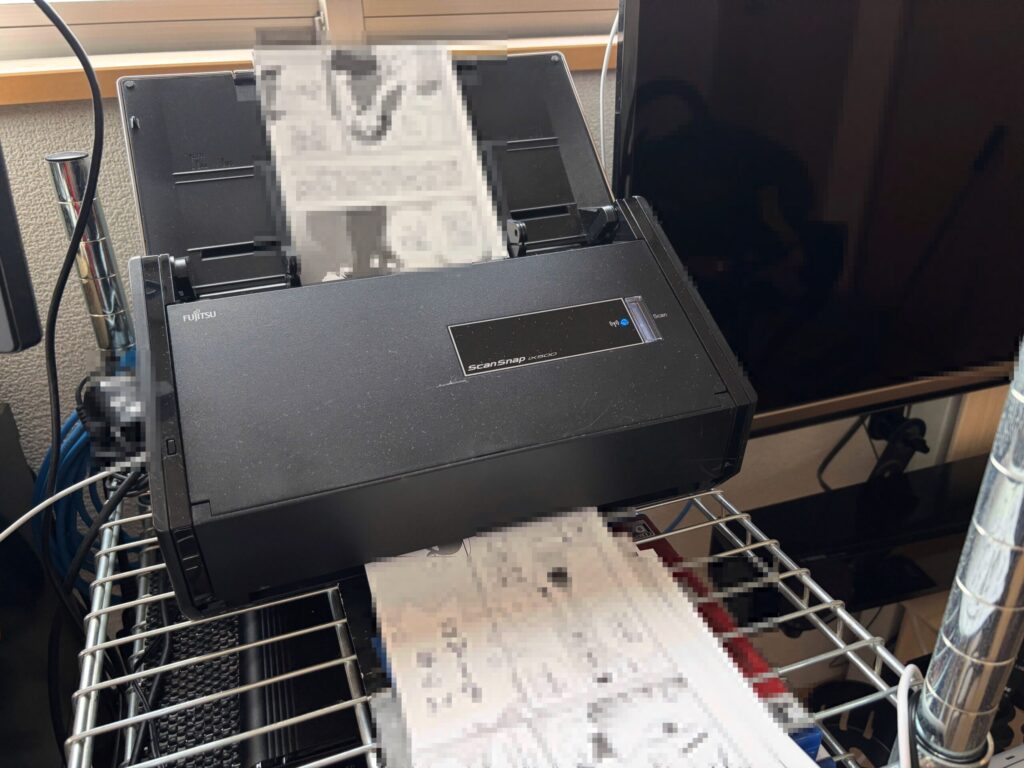
ScanSnapは両面を一気に読み取ってくれるので、片面ずつめくる手間はありません。
紙詰まりを防ぐために、ページの間をパラパラとめくって空気を含ませてからセットすると、給紙がスムーズになります。
手順3:スキャンしたデータを確認・保存する
スキャンが終わったら、PDFなどの形式でデータが自動的に保存されます(ScanSnapのアプリ内で設定できます)。
ページの順番が入れ替わっていないか、傾きすぎていないかをざっと確認して、問題なければ完了です。最悪あとでなんとでもなるので私はあまり確認をしていません笑
タイトルやシリーズ名でファイル名を整理しておくと、あとで読みたい巻をすぐに探せて便利です。
やってみて感じたこと
実際にやってみると、思っていたよりも作業自体はシンプルです。機材を買って始めるまでに時間がかかりましたが、始めてしまえばあらゆる書籍を電子化したくなります笑
「裁断して、スキャンして、保存する」
この繰り返しだけなので、慣れてくると1冊あたりの作業時間もどんどん短くなっていきますが、こち亀など冊数の多いマンガに出会ってしまうとメンタルとの戦いになります。
最初は「本を切るなんてもったいない・・・」という気持ちも正直ありました。
ですが、床の心配をしながら本を積み上げ続けるより、電子化してスマホやタブレットでいつでも読み返せる方が、結果的にマンガとの付き合い方としても健全だと感じるようになりました。とにかく場所がめちゃくちゃ増えることにメリットを感じます。
実家に置いていた分も少しずつ持ち帰って、同じように電子化を進めているところです。
まとめ:マンガの電子化で床の不安も置き場所の悩みも解消
マンガや本が大量にあって置き場所に困っている人は、思っている以上に多いはずです。
私が実際にやってみて感じたポイントをまとめます。
・裁断機とスキャナと気合さえあれば自宅で自炊が完結できる
・裁断機はブック40(11,800円)、スキャナはScanSnap iX500(39,800円)で十分実用的(ただし現在は入手しづらいので、これから購入から始めるなら現行品がおすすめ)
・作業は「裁断→スキャン→保存」のシンプルな繰り返し
・床やスペースの不安、引っ越しの負担は絶対に大きく減る
・実家に置きっぱなしの本の整理にも使える
・今後、たとえば子どもの学校のプリントなどもすぐに電子化して捨てれる
床やスペースの心配をしながらマンガを積み上げ続けるくらいなら、思い切って電子化に踏み出してみるのもひとつの手だと思います。
まずはマンガ1箱分だけでも試しに裁断・スキャンしてみて、自分に合うやり方かどうか確かめてみてはいかがでしょうか。
コメント