PS4のコントローラ(DUALSHOCK4)を長く使っていると、アナログスティックの先端についているラバー(ゴムのカバー部分)が、なんだかベタベタしてくることがありますよね。
触るとネチャっとした感触があって、指に張り付くような感じ。ゴム製品が経年劣化で加水分解を起こすと、こうしたベタつきが出てくることがあります。見た目もあまり気持ちのいいものではありませんし、握り心地も悪くなってしまいます。
こうなってしまうと、新品のコントローラを買い直すか、ラバー部分だけ交換するかの二択になります。
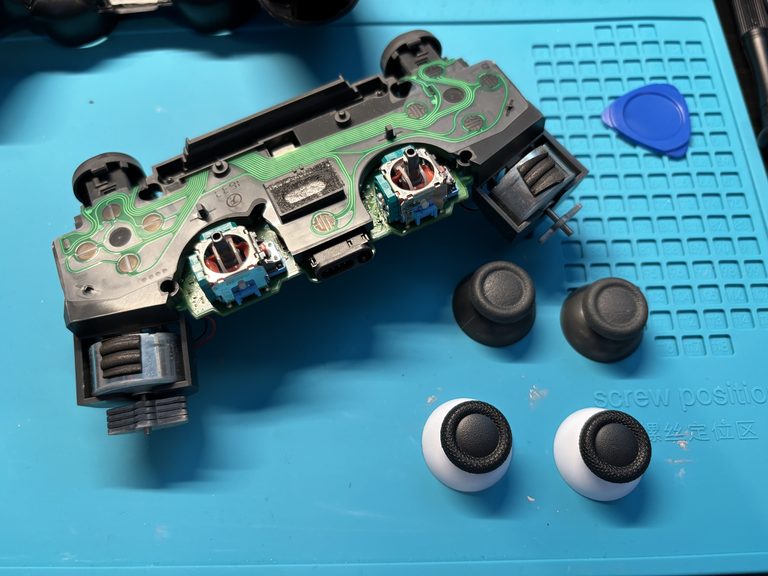
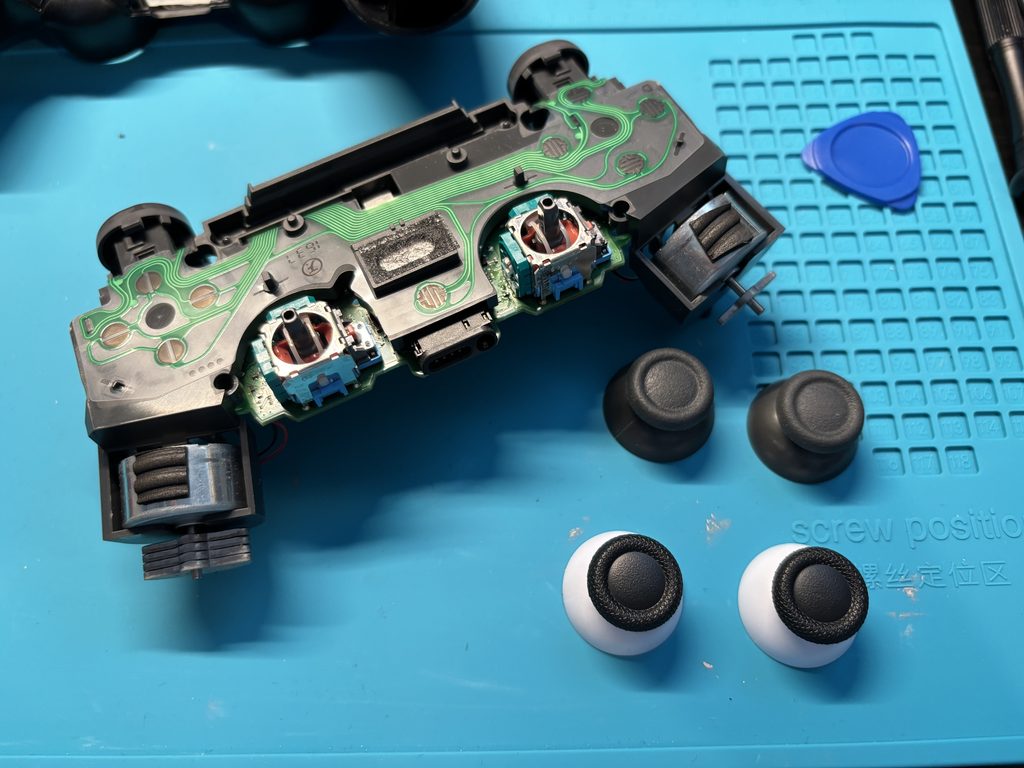
もちろん、アナログスティックの先端(スティックラバー)だけを自分で交換してみることにしました。結論から言うと、スティック交換自体は無事に成功しました。
ただし、作業の途中で別のトラブルに巻き込まれました・・・
上下の筐体をつなぐフレキケーブルの破損(泣)
この記事では、実際の作業の流れと、そこで起きたトラブル、そして最後に「ここもついでにやっておけばよかった」と感じたポイントまで、体験談としてまとめます。
アナログスティック交換の準備でやったこと
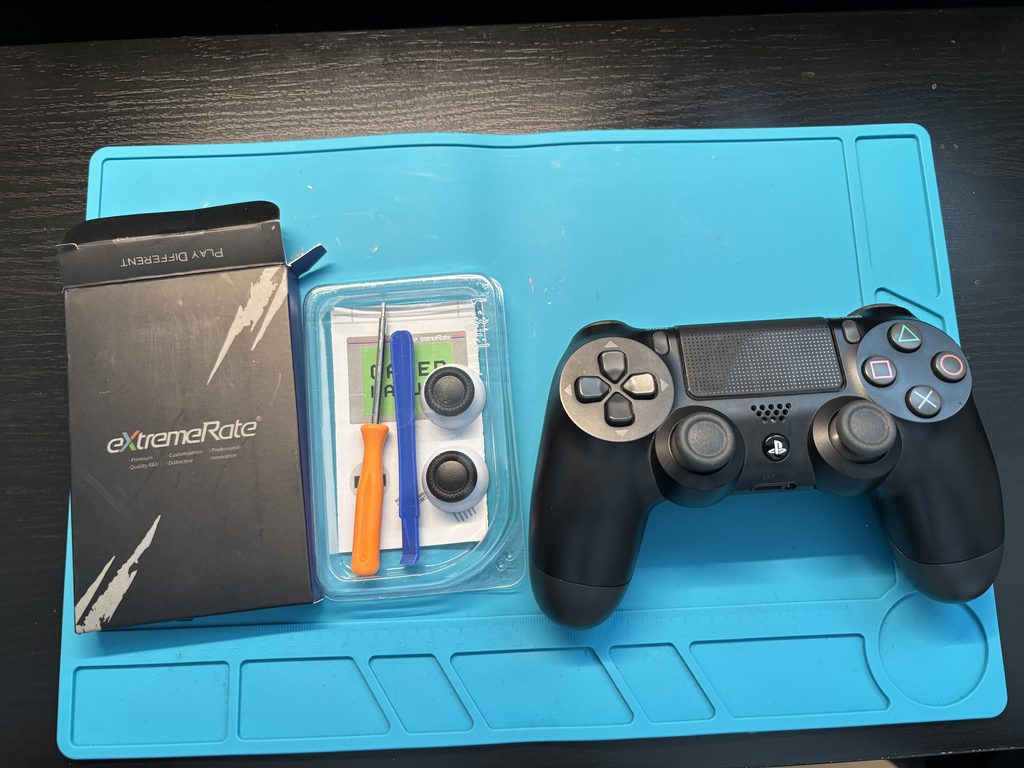
作業を始める前に、まず必要な道具。
・精密ドライバーセット
・小さめのヘラやスパッジャー
・交換用のアナログスティックカバー
・ピンセット(先が曲がってるのがいいです)
・スマホなどで撮影しながら作業できる環境
分解を伴う作業なので、ネジの位置や配線のルートを写真に残しておくことをおすすめします。「あとで元に戻せなくなる」というのが、この手の作業で一番怖いところですからね。
実際、今回のトラブルもここに関係してきます。
PS4コントローラの分解手順
ここからは、実際に行った分解の流れを順番に紹介します。
写真を撮りながら進めると、あとで組み戻すときの安心感がまったく違います。
できれば工程ごとに1枚ずつ残しておくのがおすすめです(そういって撮り忘れることが多いです・・)。
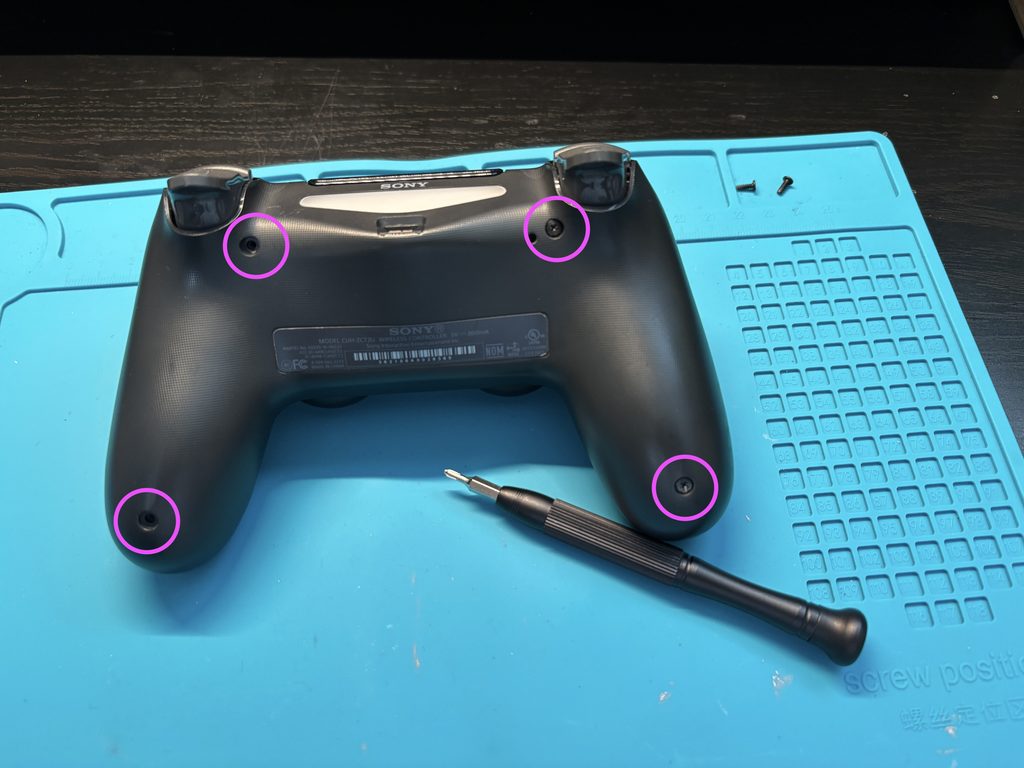
1. 背面のネジをすべて外す
コントローラ背面にあるネジをプラスの精密ドライバーで外していきます。4箇所。
2. 表面と背面のパーツを分割する
ネジをすべて外したら、表面(スティックやボタンがある側)と背面のパーツを慎重に分けます。
ツメで固定されている部分があるので、無理にこじ開けず、隙間にヘラを差し込みながら少しずつ浮かせていきます。
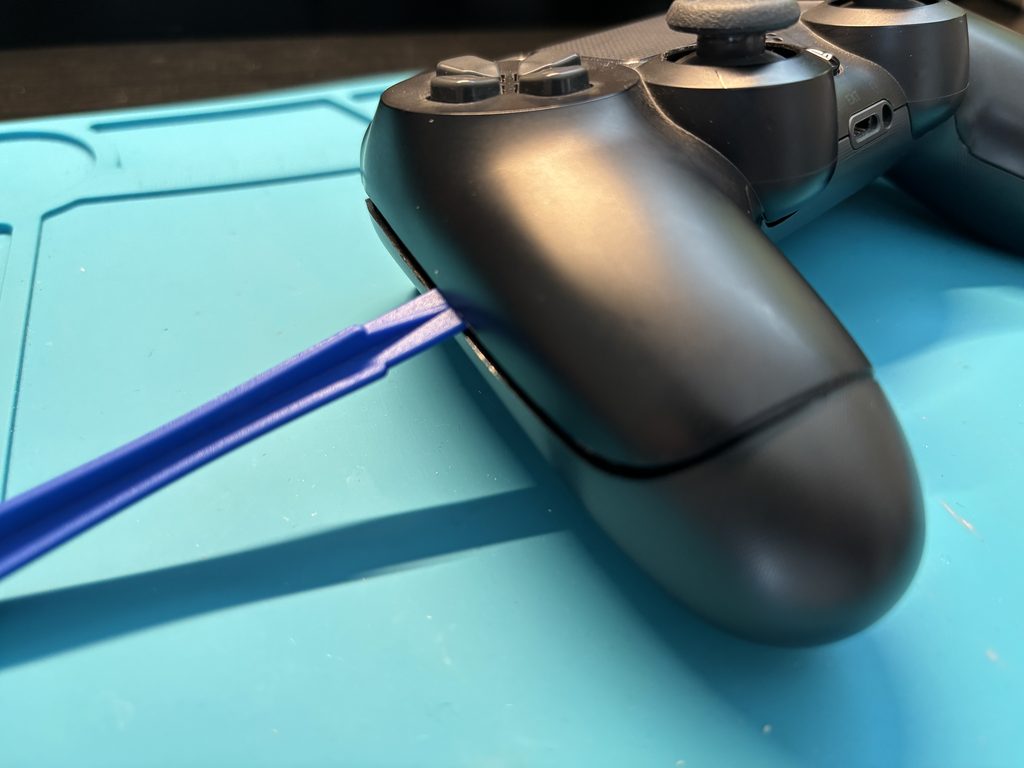
ここが固いです。爪があるので注意。
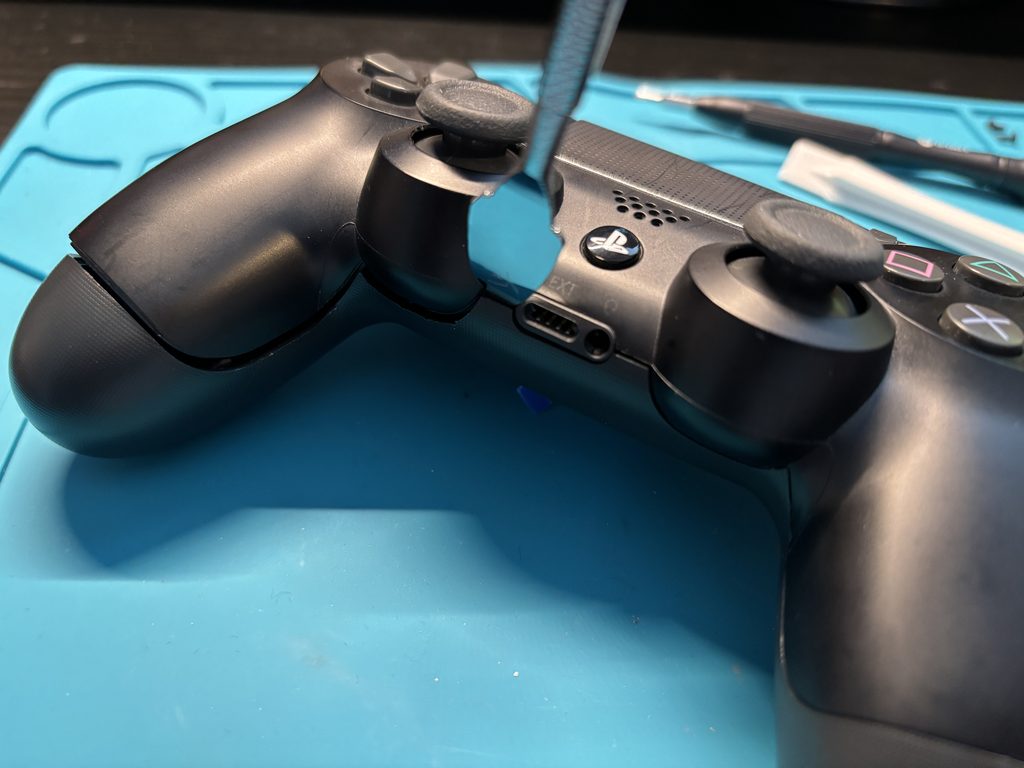
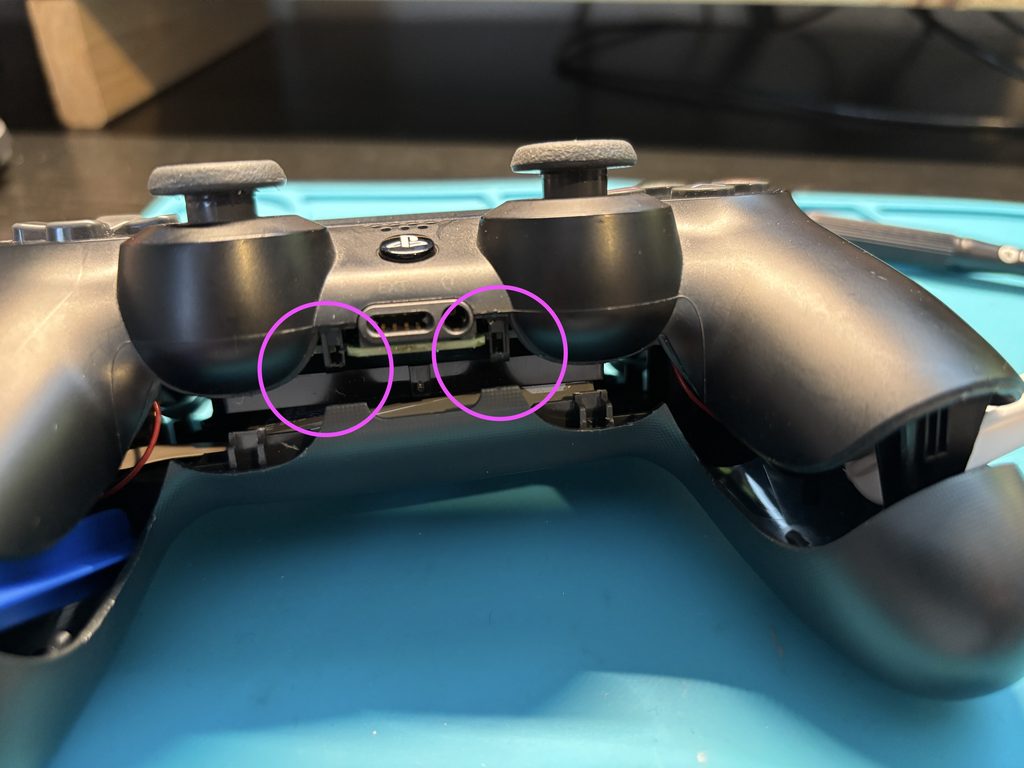
内部は基板やバッテリー、フレキケーブルでつながった状態になっているので、いきなり大きく開かないよう注意します。
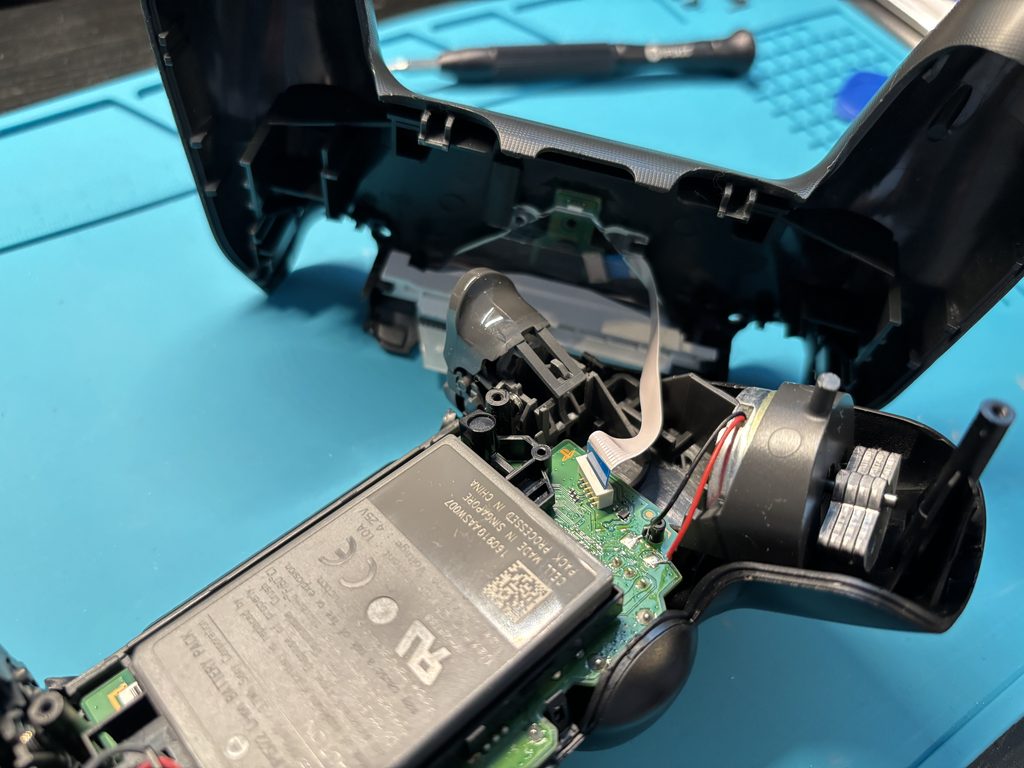
3. フレキケーブルを外す
フレキケーブルの青い板をつかんで外します。
4. バッテリーを外す
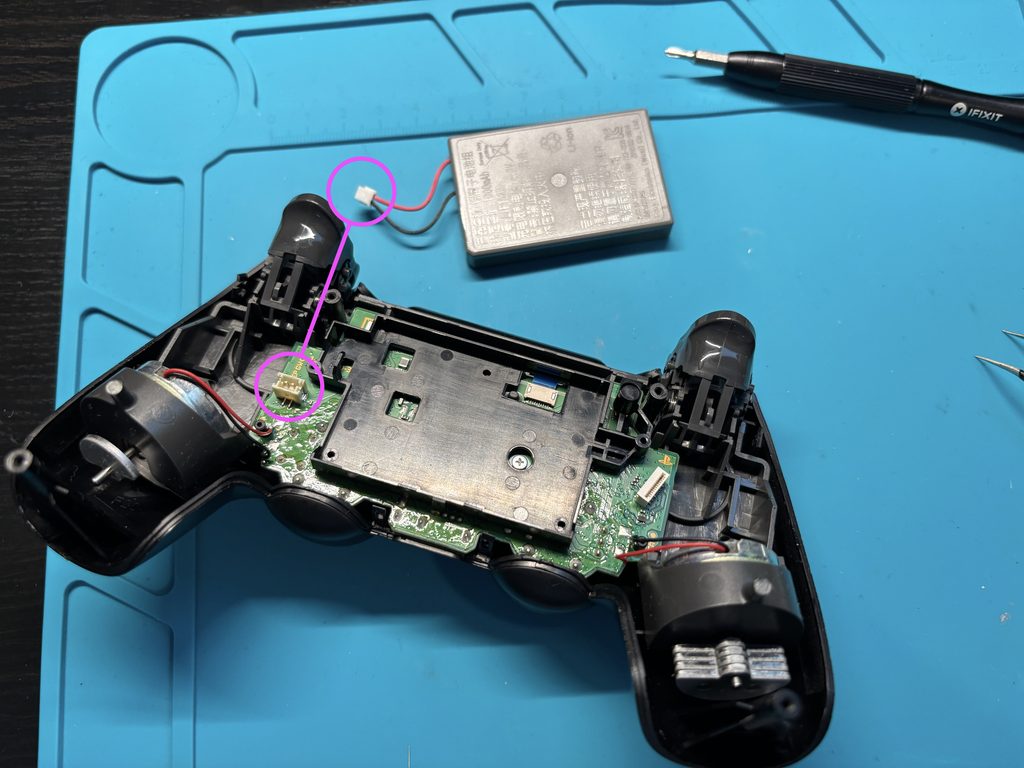
外してしまったあとなのですが、◯のところにささってるコネクタを外すとバッテリーが取れます。白いコネクタを持って引っ張れば抜けます。
5. 基盤を外す
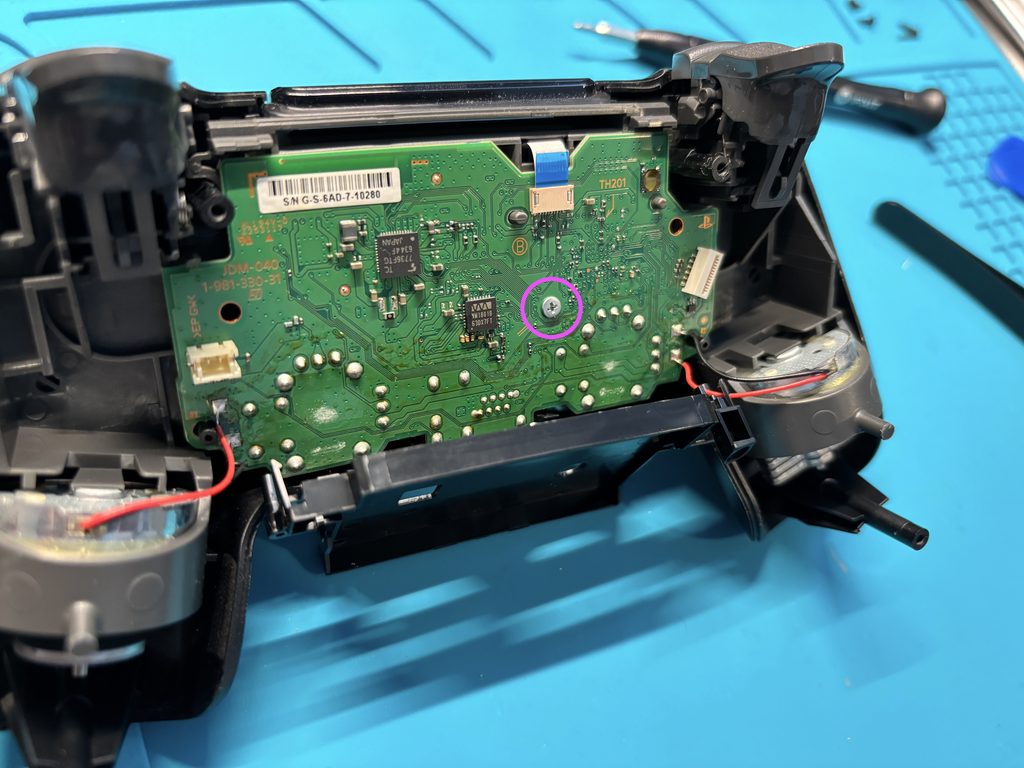
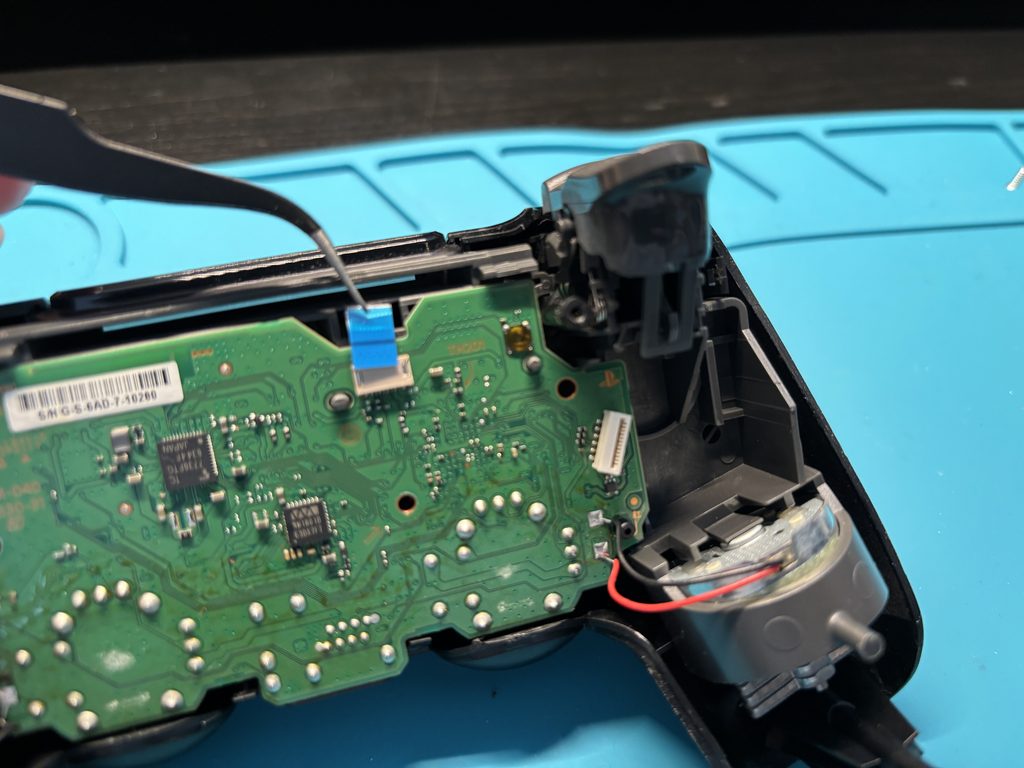
バッテリートレーを外す→ボルト外す→フレキケーブル外す。フレキのところは先ほど同様青い板をつまんで引っ張ります。
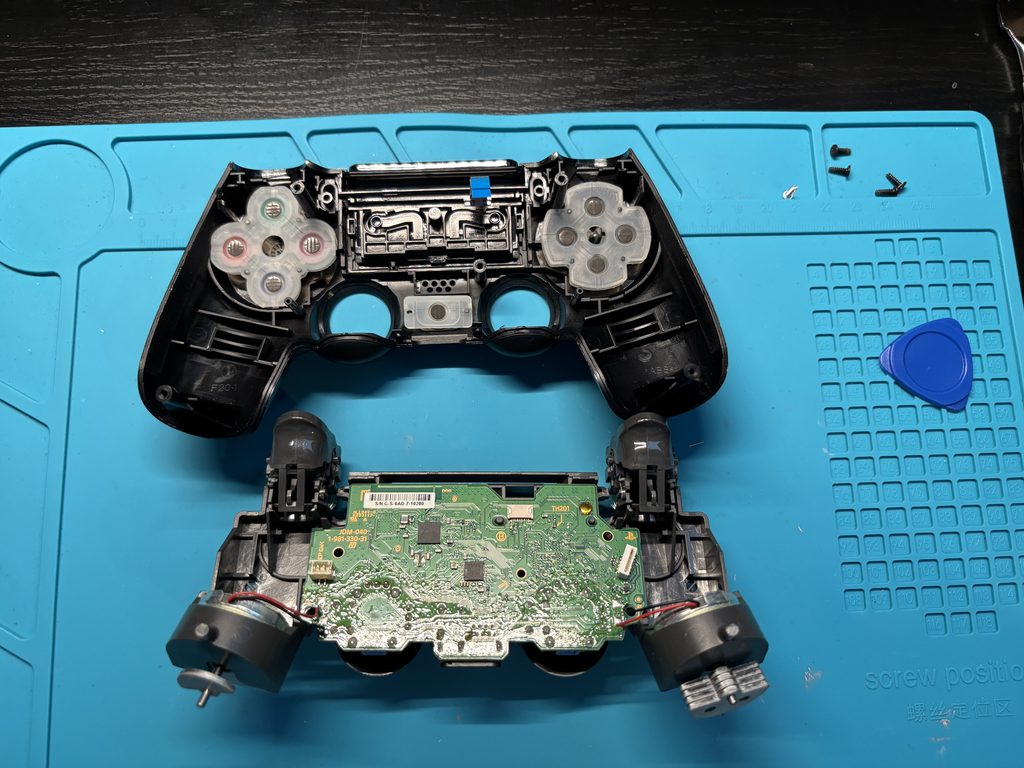
6. アナログスティックのラバーを交換する
基板を確認すると、アナログスティックのユニットが見えてきます。ここまでくれば、いよいよスティックラバーの交換作業に入れます。
ラバーを引き抜いて入れ替えるのみです。ついでにドリフト防止ということで、スティックの中を無水エタノールで掃除しておきました。
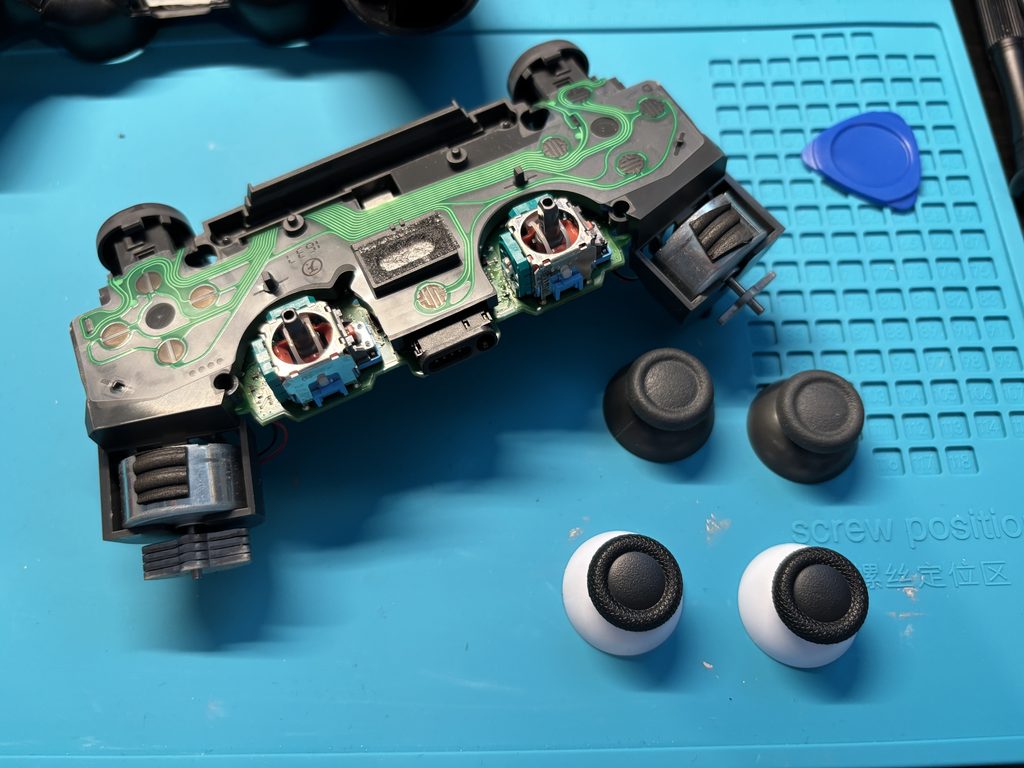
しかしここでプチトラブルが。どうやら交換品はちょっとだけお椀部分の背が高いようで、スティックを完全に倒すことが出来ません。なのでお椀部分を少しカットして対応しました。
サクッと書いてますが、一旦組み直してから気づいたので当然もう一度分解しています・・・(泣)
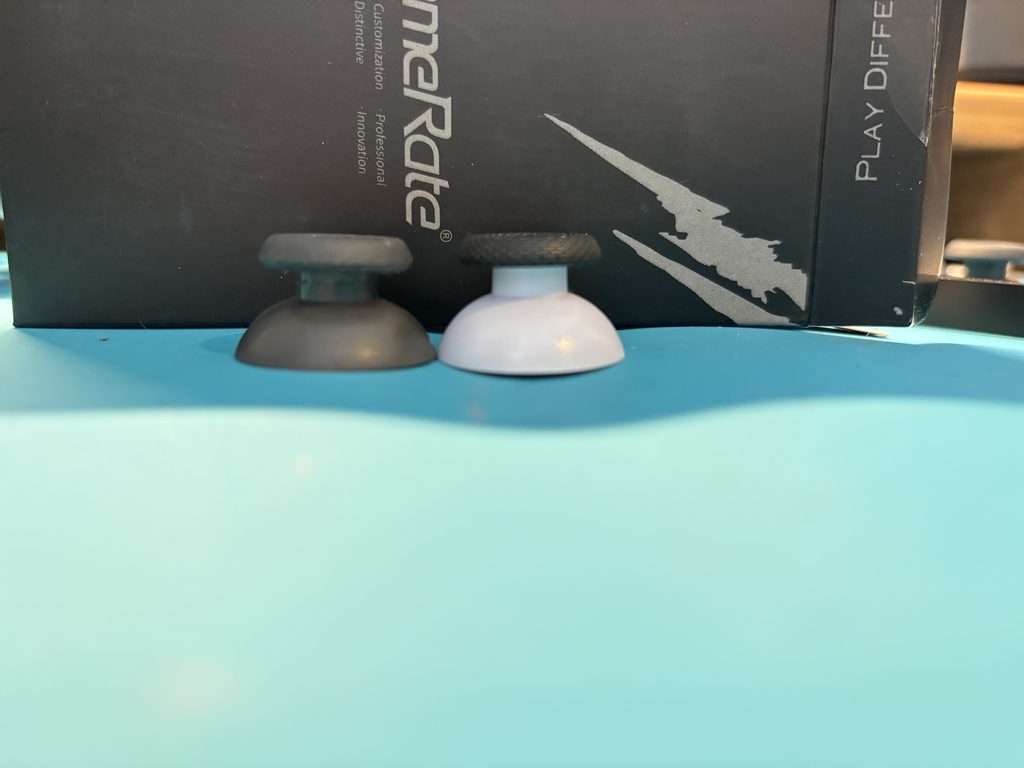
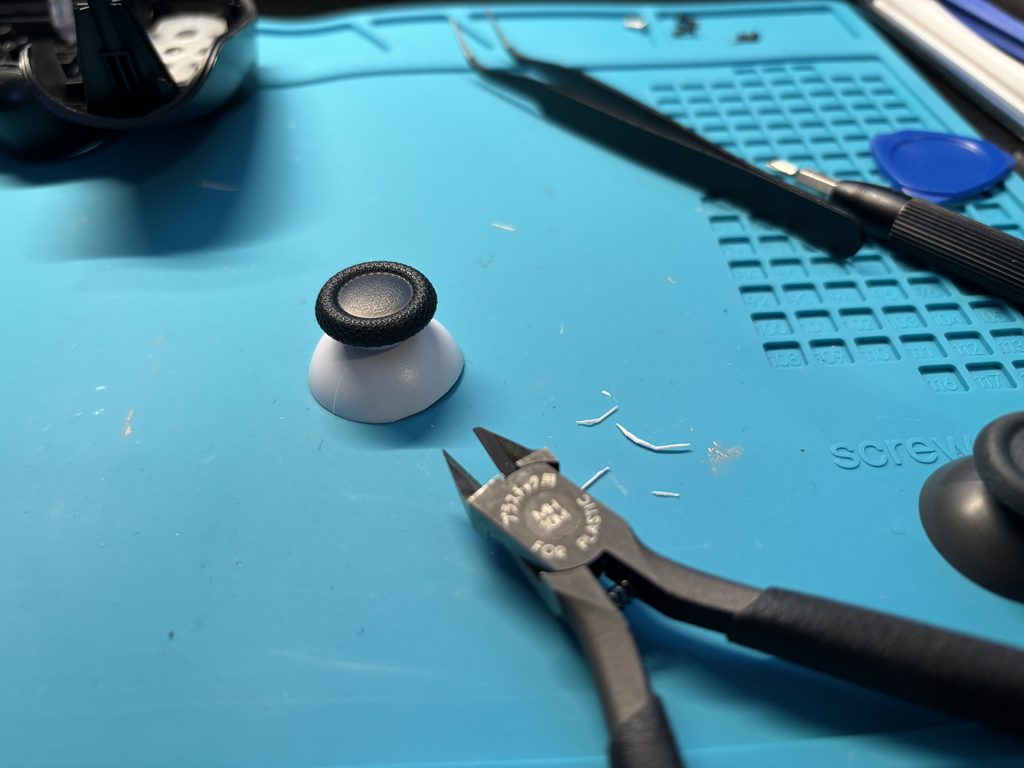
こういう時は精密ニッパーが最強です。軽い力でスパスパ切れます。切れたところもすごいキレイです。
フレキケーブルの先端が折れてしまった話
交換も高さ調整も終えて完了!・・・・のはずだったのですが、なぜか充電が出来ません。
色々調べるとMicroUSBにつながっているフレキケーブルの先端部が破損していることに気づきました。3のところでフレキケーブルを外しているのですが、恐らくですがその時にやっちまっています・・・
普通に引き抜いただけのつもりだったのですが、抜き取ったフレキケーブルを見てみると、先端の金属部分がつぶれて折れてしまっていたんです。
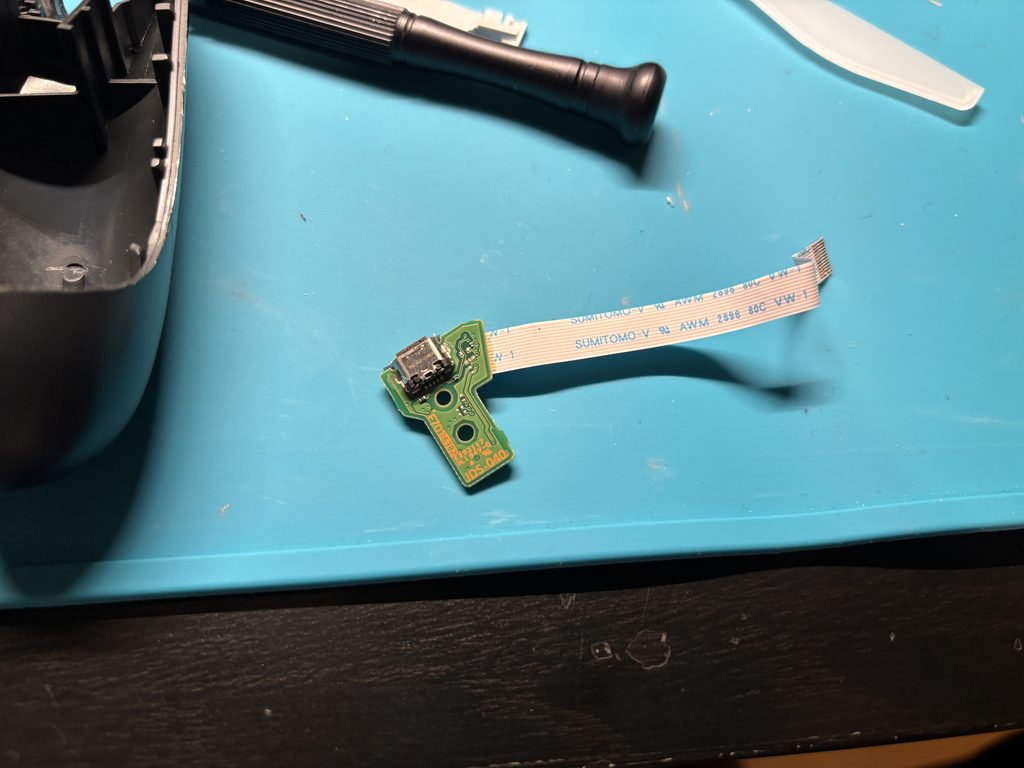
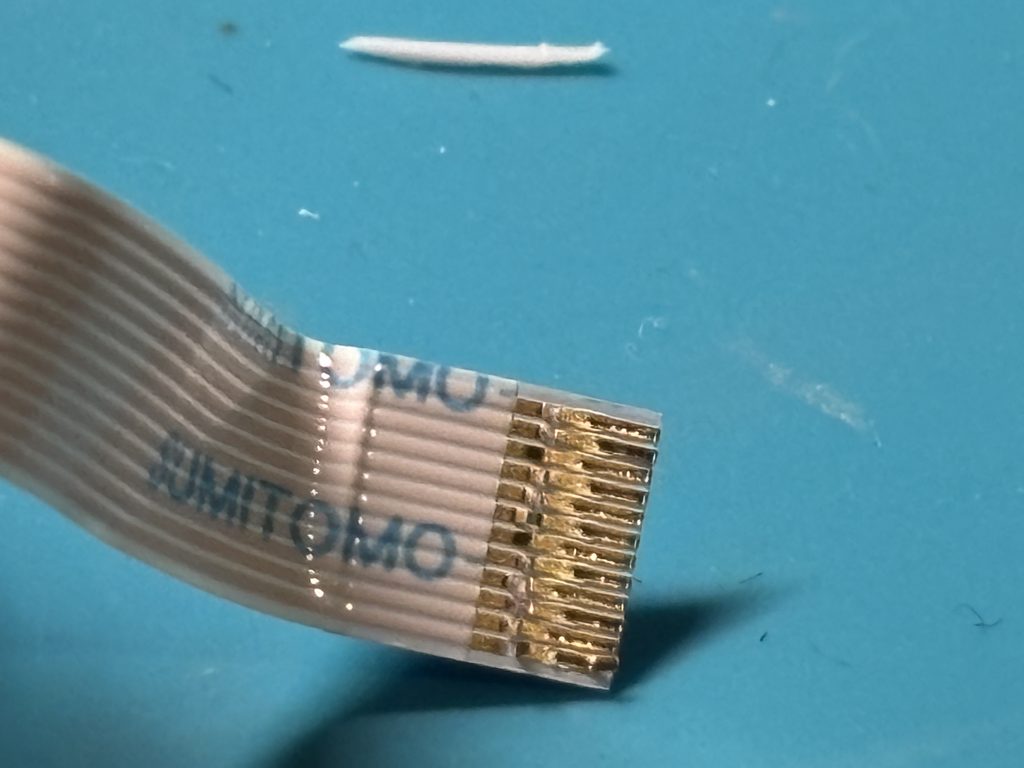
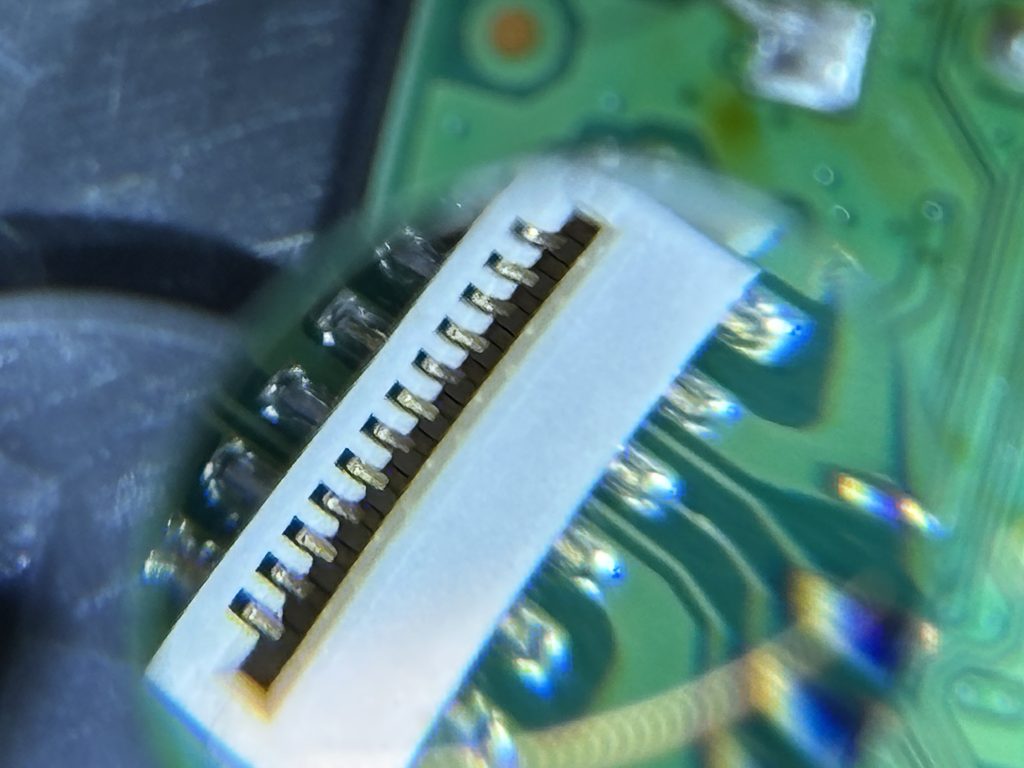
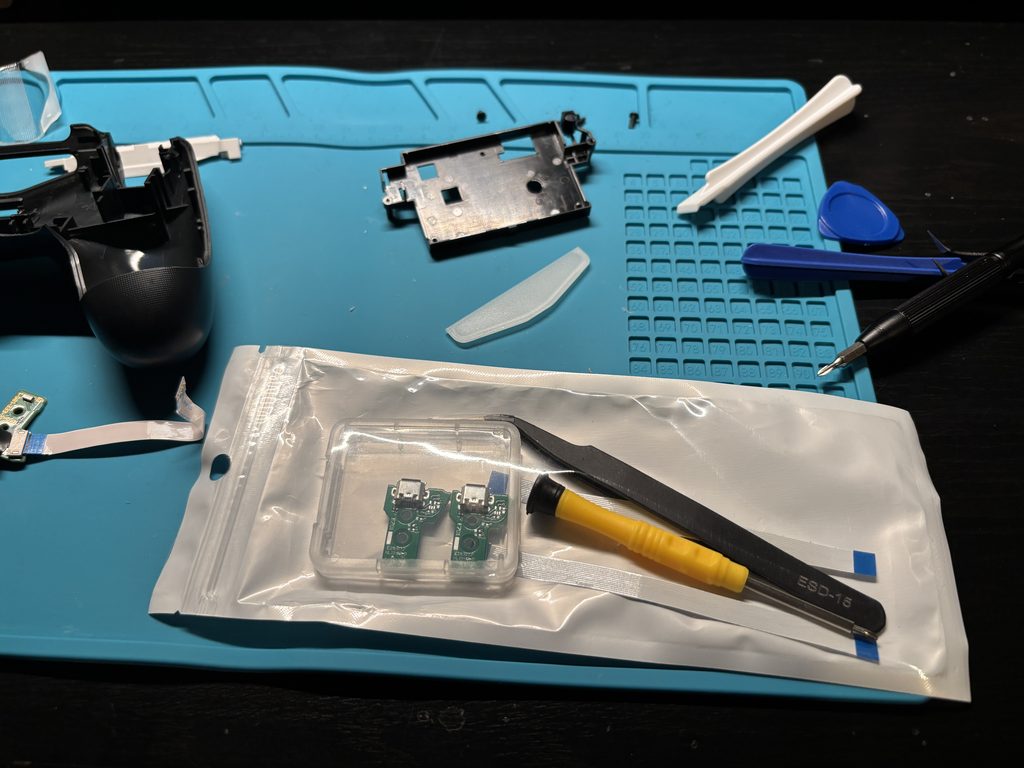
急遽フレキケーブルを手配して交換しました。コントローラの型番によって必要となる部品が違うので注意です(私のはJDS-040と記載あり)。
アナログスティックの交換自体は無事完了
組み上げて実際にコントローラを握ってみると、当たり前ですがベタつきがまったくなく、さらさらとした握り心地に生まれ変わっていました。
入力の反応も問題なく、快適に操作できます。
途中でヒヤッとする場面はありましたが、最終的にはアナログスティックの交換は無事成功という結果で・・・
MicroUSBからUSB-Cに交換しておけばよかったと後悔した話
ここまでで作業は一区切りついたのですが、あとから「しまった」と思ったことがあります。
それが、充電端子の交換です。
PS4のコントローラは標準でMicroUSB端子が採用されています。
今どきの充電ケーブルはUSB-Cが主流なので、MicroUSBだと専用ケーブルを別に用意する必要があって地味に不便なんですよね。
実は、コントローラを分解するタイミングで、MicroUSBの基板をUSB-C対応のものに交換することもできたんです。写真に写ってますが、交換したフレキケーブルにはその先に付く小さい基板が付属しており、それをUSB-Cタイプのものに交換すればついでにUSB-C化出来たんですよね・・・・
分解してある状態というのは、こうした改造をするには絶好のタイミングです笑
わざわざもう一度分解し直すよりも、フレキケーブルを交換していたあのときに、ついでにUSB-C化もしておけばよかった。そう気づいたのは、すべて組み上げたあとでした笑
同じように分解作業をする方は、必要な交換パーツやついでにできる事を最初にまとめて洗い出しておくことをおすすめします。
「ついでにできること」は、分解しているそのときにやっておくのが一番効率的です。
まとめ|PS4コントローラの修理は焦らず慎重に
今回のPS4コントローラ修理体験をまとめます。
・アナログスティックの先端交換は、手順通りに進めれば難易度はそれほど高くない
・上下筐体をつなぐフレキケーブルは経年劣化などで、普通に抜き差ししただけでも先端が壊れることがある(私のせいじゃない!)
・フレキケーブルを破損させても、交換パーツがあれば復旧できる!
・分解するタイミングで、MicroUSBからUSB-Cへの交換など「ついでにできること」もまとめてやっておくのがおすすめ
自分でコントローラを修理すると、費用を抑えられるだけでなく、構造を理解できるのも大きなメリットです。
これから同じようにPS4のアナログスティックの交換に挑戦する方は、ぜひフレキケーブルの扱いに気をつけながら、必要ならUSB-C化もあわせて検討してみてください。
コメント